
디스플레이 글래스 착용의 단점
사용 경험은 착용하는 글래스의 종류에 따라 크게 달라집니다.
디스플레이 글래스에 대한 일반적인 불편 사항은 다음과 같습니다.
-
눈의 피로: 눈앞에 표시되는 정보를 반복해서 보면 눈이 피로해질 수 있습니다.
-
눈의 건조함 또는 자극: 디스플레이에 집중하면 눈을 깜박이는 횟수가 줄어들 수 있습니다.
-
시야 흐림 또는 초점 맞추기 어려움: 가상 디스플레이와 주변 환경을 번갈아 볼 때 일시적인 시각적 불편함을 겪는 사람이 있습니다.
-
두통: 시각적 긴장, 부적절한 도수, 불편한 프레임은 두통의 원인이 될 수 있습니다.
신체적 편안함도 중요합니다. 무거운 프레임, 위치가 잘못된 코 받침, 잘못된 각도로 놓인 프레임은 코, 귀, 관자놀이 주변에 압박을 가할 수 있습니다. 이러한 문제는 오디오 전용 글래스에서도 발생할 수 있습니다.
AI 글래스가 눈의 피로를 유발할 수 있는 이유
여러 요인이 영향을 미칠 수 있으며, 모든 모델에 동일하게 적용되지는 않습니다.
초점과 폭주 불일치
실제 물체를 볼 때 두 가지 과정이 함께 작동합니다. 폭주는 물체를 향해 눈을 안쪽 또는 바깥쪽으로 움직이는 것이고, 조절은 눈이 특정 거리에 선명하게 초점을 맞추도록 조정하는 것입니다.
일상적인 시각에서는 이 두 과정이 일반적으로 동일한 시청 거리에 대응합니다.
일부 AR 및 입체 디스플레이 시스템은 눈이 폭주하는 거리와 초점을 맞추기 위해 조절하는 거리 사이에 불일치를 일으킬 수 있습니다. 이를 폭주-조절 충돌(VAC)이라고 합니다. 특정 디스플레이 시스템에서 시각적 피로 또는 불편함을 유발할 수 있습니다.
더 자세한 기술적 설명은 혼합 현실에서의 편안함에 대한 Microsoft 가이드를 참조하세요.
눈을 덜 깜박임
디지털 디스플레이에 집중할 때 눈을 덜 깜박이는 경향이 있습니다.
미국 안과학회에 따르면 화면을 사용할 때 눈을 깜박이는 횟수가 분당 약 15회에서 5~7회로 줄어들 수 있습니다. 눈을 덜 깜박이면 눈물이 더 빨리 증발하여 눈이 건조하고 자극받거나 화끈거리는 원인이 될 수 있습니다.
이는 휴대폰과 컴퓨터를 장시간 사용할 때 흔히 겪는 불편함의 원인입니다. 디스플레이가 장착된 글래스를 사용할 때도, 특히 눈앞의 정보를 장시간 읽거나 집중할 때 문제가 될 수 있습니다.
시각적 주의 전환
글래스에 표시되는 정보와 주변 환경의 물체를 번갈아 볼 때 시각 시스템은 두 가지 서로 다른 시야 사이에서 주의를 전환해야 합니다.
가상 이미지가 어떻게 표시되는지, 그리고 가상 이미지와 실제 세계를 얼마나 자주 번갈아 보는지에 따라 요구되는 부담이 달라집니다. 번역이나 알림을 잠시 확인하는 것은 큰 부담이 아닐 수 있지만, 디스플레이에서 긴 글을 반복해서 읽으면 더 피로해질 수 있습니다.
물리적 착용감과 양안 디스플레이 정렬
프레임이 얼굴에 놓이는 방식은 시야에서 디스플레이가 표시되는 위치에 영향을 줍니다.
프레임의 기울기, 코 받침 위치, 눈 사이 간격은 모두 디스플레이와 눈동자 사이의 관계를 변화시킬 수 있습니다. 프레임이 너무 높거나 낮게, 또는 비스듬하게 놓이면 이미지를 편안하게 보기 어려워질 수 있습니다.
양안 디스플레이는 또 다른 고려 사항을 추가합니다. 양안 디스플레이는 왼쪽과 오른쪽 눈에 별도의 이미지를 표시하며, 이 이미지들은 서로 편안하게 어우러지는 위치에 나타나야 합니다. 디스플레이 위치가 특정 사용자에게 맞지 않으면, 각 눈이 이미지를 선명하게 볼 수 있더라도 양쪽 눈으로 볼 때 불편하게 느껴질 수 있습니다.
AI 글래스 착용 시 눈의 피로를 줄이는 방법
몇 가지 실용적인 습관으로 디스플레이 사용을 더 편안하게 만들 수 있습니다.
정기적으로 휴식하기
디스플레이를 계속 응시하지 마세요. 정보가 필요할 때만 사용하고, 잠시 시선을 돌려 눈이 쉴 수 있도록 하세요.
20-20-20 규칙은 기억하기 쉬운 방법입니다. 20분마다 최소 20피트(약 6미터) 떨어진 곳을 20초 동안 바라보세요.
눈을 완전히, 규칙적으로 깜박이기
의식적으로 눈을 깜박이면 눈 표면을 촉촉하게 유지하는 데 도움이 되며, 특히 텍스트에 집중할 때 효과적입니다.
건조함이 계속된다면 윤활용 안약이 도움이 될 수 있습니다. 안과 전문가에게 자신에게 적합한 제품을 문의하세요.
주변 환경에 맞춰 디스플레이 밝기 조절하기
어두운 방에서 지나치게 밝게 보이는 디스플레이는 불편함을 줄 수 있습니다. 밝은 환경에서 너무 어두운 디스플레이는 읽기 어려울 수 있습니다.
하루 종일 한 가지 설정으로 두지 말고 환경에 맞춰 밝기를 조절하세요.
프레임 착용 상태 확인하기
글래스가 코와 귀에 수평으로 편안하게 놓여 있는지 확인하세요. 프레임이 기울어지거나 흘러내리면 코 받침과 안경다리를 조정하세요.
디스플레이가 장착된 글래스의 경우, 편안한 물리적 착용감은 이미지도 눈과 비교해 예측 가능한 위치에 유지하는 데 도움이 됩니다.
처방 도수 확인하기
오래되거나 부적절한 처방 도수는 시야를 더 어렵게 만들 수 있습니다. 시력 교정용 글래스를 착용하는 경우, 스마트 글래스가 해당 처방을 지원하는지, 렌즈가 올바르게 장착되었는지 확인하세요.
AI 글래스는 시력에 맞춰 조정되나요?
두 가지 서로 다른 조정 방식이 종종 혼동됩니다. 시력 교정과 디스플레이 정렬입니다.
시력 교정은 근시, 원시 또는 난시와 같은 굴절 이상을 보정합니다. 안과 검사 결과와 일치해야 하며 처방 렌즈를 통해 제공됩니다.
디스플레이 정렬은 시야에서 가상 이미지의 위치를 변경합니다. 이미지 표시 위치를 조정하는 데 도움이 될 수 있지만, 굴절 이상을 교정하거나 처방 도수를 변경하지는 않습니다.
스마트 글래스 한 쌍은 시력 교정 렌즈를 지원하면서도 사용자에게 맞게 디스플레이 위치를 조정해야 할 수 있습니다.
디스플레이가 장착된 글래스를 구매하기 전에 해당 모델이 어떤 처방을 지원하는지 확인하세요. 예를 들어, 현재 MemoMind One 처방 도수 에디션은 단초점 렌즈를 지원합니다.
MemoMind One의 디스플레이 정렬 처리 방식
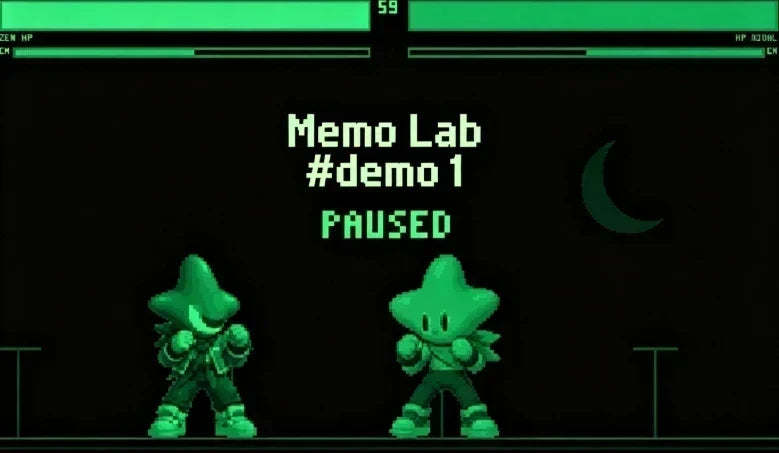
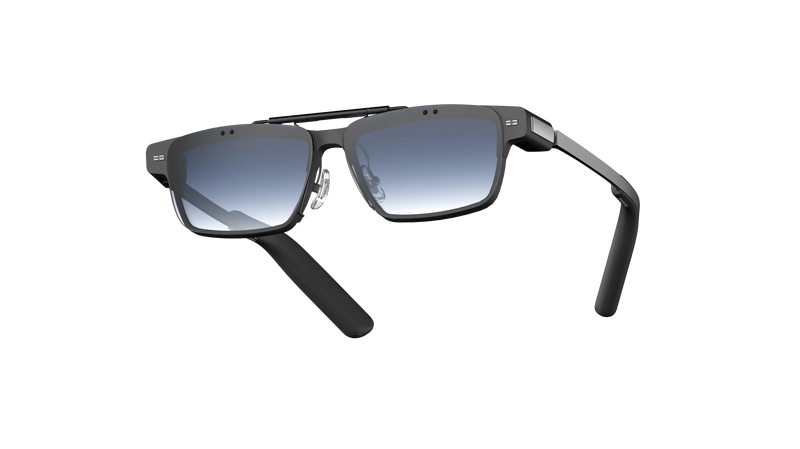
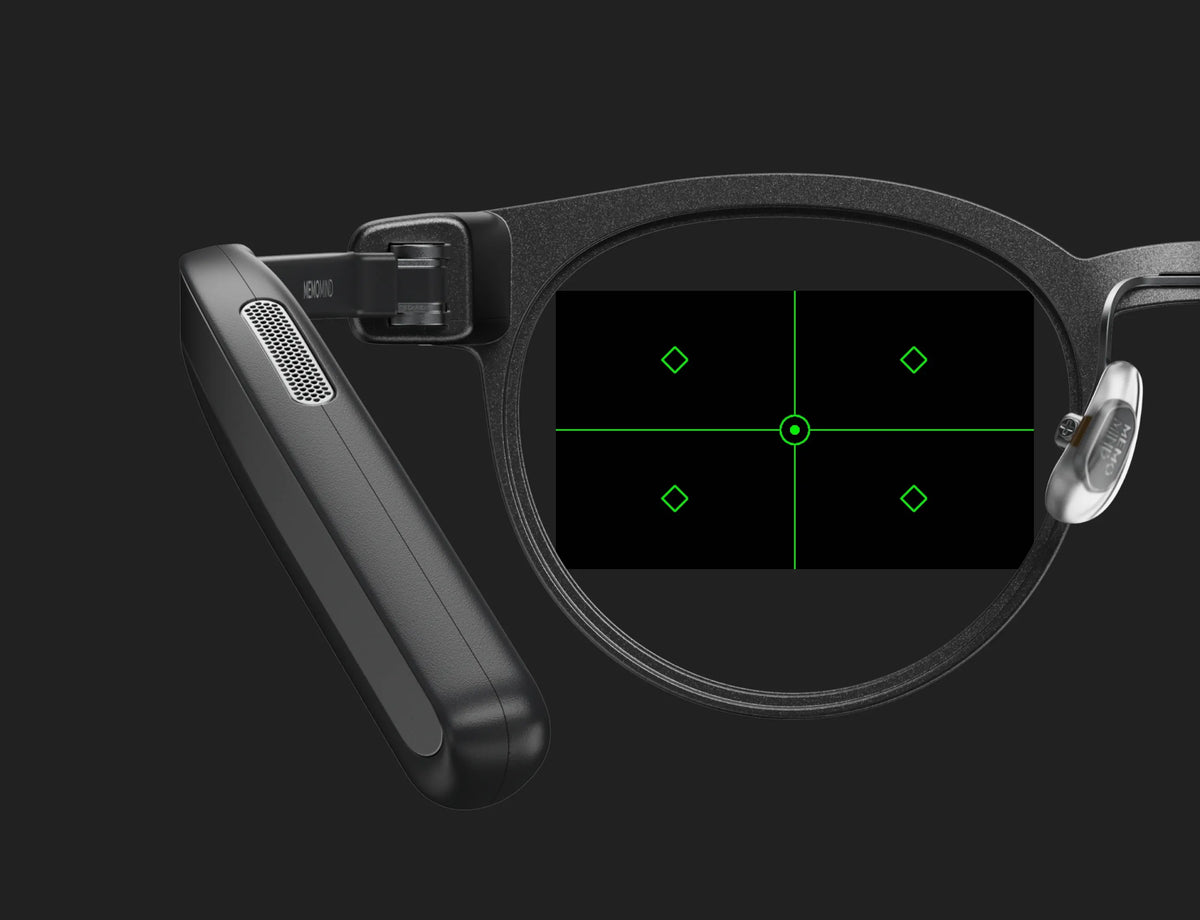
MemoMind One은 양안 디스플레이를 사용하여 각 눈에 별도의 이미지를 표시합니다. 따라서 왼쪽과 오른쪽 이미지의 위치는 시청 경험에서 중요한 부분입니다. 사용자가 이 위치를 더 세밀하게 제어할 수 있도록 MemoMind에는 MemoMind 앱의 실험적 기능 섹션인 Memo Lab에 디스플레이 정렬 보정 도구가 포함되어 있습니다.
이 도구를 사용하면 사용자가 왼쪽과 오른쪽 디스플레이 이미지를 수직 및 수평으로 조정할 수 있습니다. 이는 가상 이미지가 시야에서 표시되는 위치를 변경하는 소프트웨어 조정입니다. 물리적 렌즈를 수정하거나 처방 도수를 교정하거나 안과 질환을 치료하지는 않습니다.
실제 사용자 사례
이 기능은 초기 테스터의 피드백에서 시작되었습니다.
6월 25일, 초기 테스터인 @Dango는 MemoMind One의 처방 렌즈 PVT 버전을 사용하는 동안 문제를 보고했습니다.
그의 경험은 디스플레이를 어떻게 보느냐에 따라 달랐습니다. 한쪽 눈을 감았을 때: 이미지가 선명하고 깨끗하게 보였으며 눈에 띄는 초점 문제는 없었습니다. 양쪽 눈을 모두 떴을 때: 가벼우면서도 지속적인 초점 관련 눈의 피로를 겪었습니다. ECO 모드: 단일 화면 보기에서 양쪽 눈을 모두 떴을 때, 한쪽 눈을 감지 않으면 불편함이 더 뚜렷하게 느껴졌습니다.
소프트웨어를 변경하기 전에 우리는 Dango와 협력하여 다른 가능한 원인을 배제했습니다. 지원팀의 안내에 따라 그는 가상 디스플레이 거리를 약 5미터에서 1미터로 옮겨 보고, 코 받침을 교체하고, 프레임 기울기를 조정하고, MemoMind One과 잘 맞는 일반 글래스를 모두 착용하고 안과 전문가에게 처방 도수를 확인했습니다.
이러한 변경으로 약간 도움이 되었지만 불편함이 완전히 해결되지는 않았습니다.
이를 통해 공장에서 고정된 디스플레이 위치가 모든 사용자에게 충분하지 않을 수 있다는 것을 알게 되었습니다. 처방 렌즈, 착용 위치, 얼굴 모양, 개인별 양안 시력은 모두 눈앞 디스플레이 글래스의 편안함에 영향을 미칠 수 있습니다. 그래서 우리는 MemoMind One 사용자가 왼쪽과 오른쪽 디스플레이 위치를 직접 미세 조정할 수 있는 디스플레이 정렬 보정 도구 를 만들었습니다.
이것은 한 초기 테스터의 경험일 뿐, 임상 연구나 보정이 모든 사람의 불편함을 해결할 것이라는 보장은 아닙니다. 그러나 그의 피드백은 팀이 사용자가 디스플레이 위치를 더 세밀하게 제어할 수 있는 실용적인 방법을 찾는 데 도움이 되었습니다.
팀은 도구를 계속 개선했으며, 이제 Memo Lab에서 사용할 수 있습니다. 초기 버전을 테스트하고 기능 형성에 도움을 준 @Dango에게 감사드립니다.
디스플레이 정렬 보정 사용 방법
MemoMind 앱을 통해 도구에 접속할 수 있습니다.
-
MemoMind One을 MemoMind 앱에 연결하세요.
-
설정 → 기기 → Memo Lab을 여세요.
-
디스플레이 정렬 보정을 선택하세요.
-
화면의 안내에 따라 디스플레이 위치를 조정하세요.
더 나은 결과를 위한 팁:
-
보정하는 동안 양쪽 눈을 모두 뜨세요.
-
수직 정렬을 먼저 조정하고, 그 다음 수평 정렬을 조정하세요.
-
크게 한꺼번에 조정하기보다 조금씩 조정하세요.
-
각 변경 후 몇 초간 기다려 결과를 확인하세요.
-
조정으로 인해 불편함이 발생하거나 이미지를 보기 어려워지면 중단하세요.