


テレプロンプターにスクリプトを追加する方法
MemoMindアプリのテレプロンプタータブを開くと、保存したすべてのスクリプトが表示されます。「+」ボタンをタップして新しいスクリプトを追加できます。アプリでは4つのインポート方法が用意されています:
- クリップボードからインポート — 他のアプリからコピーしたテキストを貼り付け
- 新しいスクリプト — エディターに直接入力
- 新しいアウトライン — セクションと箇条書きで構成されたアウトラインを作成
- ファイルからインポート — デバイスからドキュメントファイルをインポート
音声入力で長押しして話すことで、スクリプトを音声入力することもできます。スクリプトはライブラリに保存され、必要なときにいつでも利用できます。
MemoMind Oneテレプロンプターの開始方法
スクリプトの準備ができたら、アプリの開始をタップします。メガネのディスプレイがフルプロンプター表示に切り替わります。起動方法は2つあります:
-
スマートフォンから — テレプロンプター画面の開始をタップ
-
メガネから — つるのタップボタンを押してすぐに起動。スマートフォンは不要です
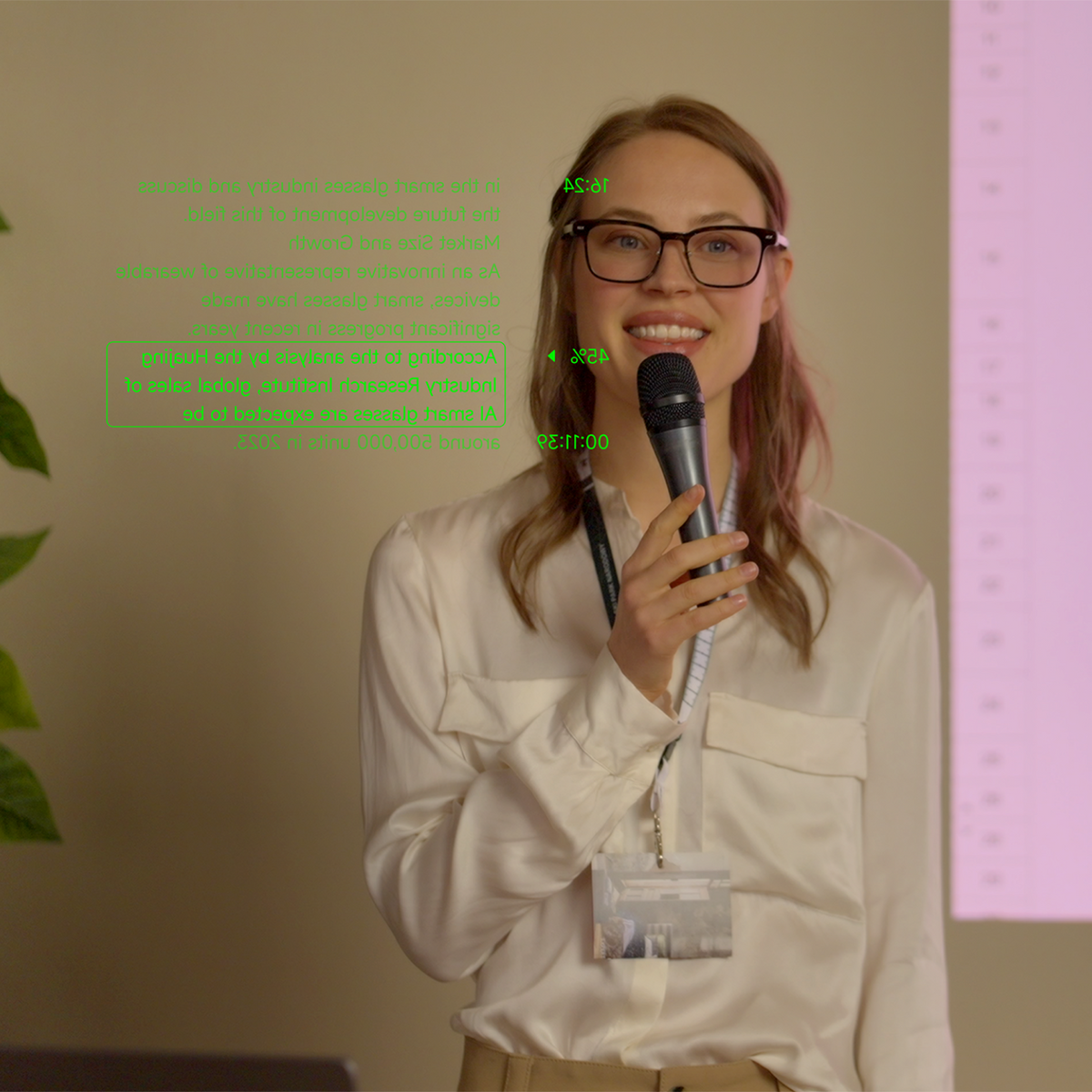
どちらの方法でも、数秒以内にスクリプトが視界に表示されます。ライブセッション中は、経過時間、進捗率、現在の行が枠で囲まれハイライト表示されるため、すぐに目に入ります。
テレプロンプターの表示設定:フォント、行幅、表示距離、明るさ
テレプロンプター画面の下部で、すべての表示パラメータをカスタマイズできます。
フォントサイズ — 大(ステージや遠距離向け)、小(デスクでの撮影向け、より多くの行を表示)
行幅 — ワイド(全幅、表示行数が少ない)、ミディアム(バランス重視)、ナロー(表示行数が多く、現在読んでいる場所を把握しやすい)
テレプロンプターには、システム設定とは別に、独自の表示設定パネルもあります:
-
表示距離 — テキストが表示される距離(近距離~遠距離:1~5m)
-
表示高さ — 視界における垂直位置
-
明るさ — 照明環境に合わせて画面の明るさを調整
これらの設定はテレプロンプター画面のみに適用され、キャプション、翻訳、その他の機能には影響しません。

テレプロンプターの3つのスクロールモード:AIフォロー、自動スクロール、手動
MemoMind Oneには、話し方のスタイルに合わせてそれぞれ設計された3つのプロフェッショナルなスクロールモードが用意されています。
AIフォローモード
メガネが話し声を認識し、話すスピードに合わせてスクリプトを進めます。水を飲んだり、アドリブを加えたり、質問に答えたりしても、スクリプトは待機します。話し始めると、自動的に追いつきます。ライブスピーチ、結婚式の祝辞、話し方のペースを正確に予測できないあらゆる状況に最適です。
自動スクロールモード
開始前に設定した一定のスピードでスクリプトがスクロールします。自分の自然なペースに合うまで、スピードを調整してください。撮影時間が限られている場合や、台本のある動画、事前にペースがわかる状況に最適です。
手動モード
ページを自由に操作できます。スマートフォンでスクリプトをスワイプして読み進める位置を調整したり、音量キーでのページ送りをオンにして、スマートフォンの音量アップ/ダウンボタンでスクロールしたりできます。
手動モードでは、上/下コマンドを送信できるリング型クリッカーやプレゼンテーションリモコンなど、互換性のあるサードパーティ製Bluetooth HIDコントローラーも使用できます。
たとえば、Bluetooth対応のリング型クリッカーを使えば、手動モードをハンズフリーで操作するのに便利です。スマートフォンを近くに置き、親指でリングのボタンを押して、メガネに手を伸ばしたりスマートフォンの画面に触れたりすることなくスクリプトを進められます。
このセットアップは、両手を自由にしたいプレゼンターや、カメラの前に立ってスクリプトを操作する必要がある動画クリエイターに特に便利です。
注意:音量キーおよびBluetooth HIDでのページ送りは、テレプロンプター画面が最前面に表示され、デバイスの画面がオンになっている場合のみ機能します。アプリを切り替えたり画面がロックされたりすると、これらの操作は一時停止します。

セッションの一時停止、再開、終了方法
一時停止はいつでも可能です。スクリプトのスクロールが停止し、現在の位置が保存されます。
終了は、誤ってライブセッションを終了させないよう、2つの長押し操作のいずれかで行います:
-
つるのボタンを2秒間長押し — スマートフォンを使わずに素早く終了できます
-
アプリの終了ボタンを長押し
再開 — 次にテレプロンプターを開くと、左下に再開ボタンが表示されます。タップすると、中断した場所からすぐに再開できます。
AIアシスタント:スピーチ時間の推定とフォーマットの最適化
スクリプトエディターの下部にあるAIアシスタントボタンをタップすると、2つの機能が利用できます:
-
スピーチ時間を推定 — AIがスクリプトを分析し、自然なペースで話した場合の所要時間を推定します。開始前に時間制限内に収まるか確認できます。
-
フォーマットを最適化 — AIが改行、段落構成、レイアウトを自動的に調整し、メガネのディスプレイに最適化します。その結果、テキストがすっきりし、スクロール時もよりスムーズに読めます。
これはRecorderと相性がよく、スピーチ終了後にRecorderが音声を録音し、主要なポイントやアクションアイテムを含むAI要約を生成します。
MemoMind Oneテレプロンプターはオフラインで使用できますか
電波がなくても問題ありません。MemoMind Oneディスプレイメガネのテレプロンプターはすべてデバイス上で動作します。地下の会議室、Wi-Fiが届かない会場、人里離れた場所での撮影でも影響はありません。必要なときにスクリプトを利用でき、コンテンツがデバイス外に出ることはありません。