


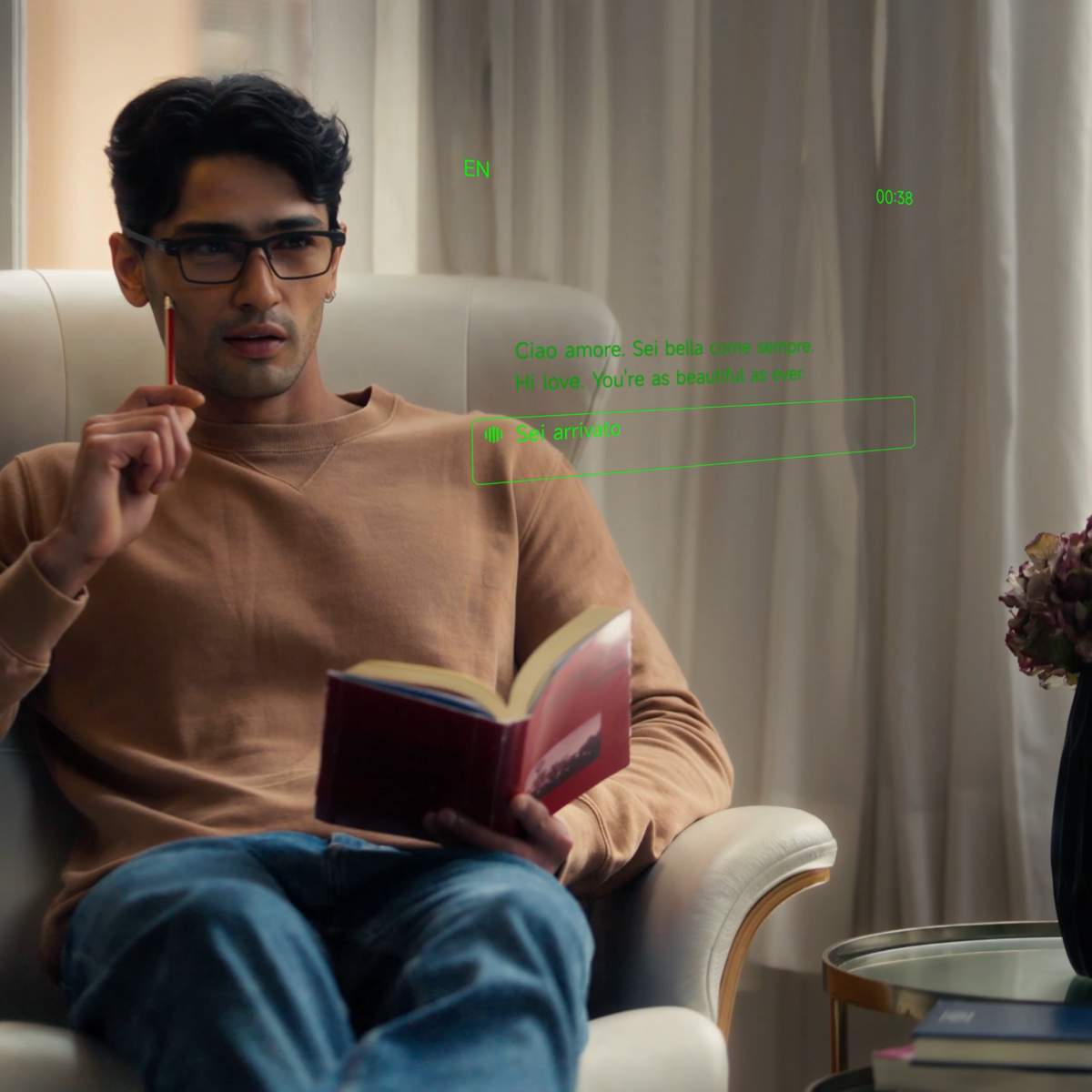
Memo AIを起動して話しかける方法
以下の手順に従って、自分専用のMempMindスマートグラスとの会話を始めましょう:
ステップ1:起動する。 「Hi/Hey Memo」と言ってアシスタントを起動します。ディスプレイに「お聞きしています。お話しください」と表示されます。連続会話を有効にすると(設定 → Memo AI)、回答のたびに聞き取り状態が維持されるため、追加で質問するたびにウェイクワードを繰り返す必要はありません。
ステップ2:自然に話しかける。質問したり、指示を出したり、会話を始めたりします。話している間、言葉が画面に表示されるため、正しく聞き取れているか確認できます。回答はテキストで表示され、音声返答をオンにしている場合は、グラスのスピーカーから音声で流れます。
ステップ3:入力方法を選ぶ。 Memo AIには3つの入力方法があります:
-
グラスのマイク(ハンズフリー) — 「Hi/Hey Memo」と言って話しかけます。グラスのマイクが声を拾います。スマートフォンはポケットに入れたままで大丈夫です。
-
アプリで入力 — スマートフォンでMemo AIタブを開き、質問を入力します。話せない場合(図書館や会議など)や、正確に入力したいときに便利です。
-
プッシュ・トゥ・トーク — アプリのマイクボタンを長押しして話しかけます。長い質問をしたり、ウェイクワードを使いたくないときに便利です。
3つの方法すべてで会話は継続します。グラスで始めて、スマートフォンで続けることもできます。会話履歴は引き継がれます。スピーカー付きのカメラなしのスマートグラスなら、これらすべてが可能です。
マルチターン会話の使い方
これが、Memo AIを一般的なQ&Aボットと区別する機能です。仕組みは以下の通りです:
ステップ1:最初の質問をする。どんな質問でも構いません。「雨の土曜日にぴったりの映画は?」などと聞いてみましょう。
ステップ2:説明し直さずに続けて質問する。「その中で、一番サウンドトラックが良いのはどれ?」と聞いてみましょう。先ほど提案した3本の映画について質問していることがわかります。次に「どこかで配信していますか?」と聞けば、今話題にしている映画について質問していることがわかります。
ステップ3:提案された続きの質問を使う。回答の下に、続きの質問の候補が表示されます。タップして会話を続けるか、無視して自分で質問しましょう。
これは、各ターンで会話履歴全体がコンテキストとして含まれているため可能です。
「AIモデルはこれまでの会話すべてを把握しているため、代名詞や参照、暗黙のトピックを理解できます。」
非常に長い会話(数十ターン)では、最終的に以前のコンテキストが失われることがあります。数日にわたる進行中のプロジェクトでは、Memoryを使ってセッション間をつなぎましょう。
Memo AIの設定を調整する方法
Memo AIのインターフェースでは、自分の使い方に合わせていくつかの設定をカスタマイズできます。
Good Morning Memoを設定する
設定でGood Morning Memoをオンにすると、毎日グラスを装着した際に、Memo AIがモーニングブリーフィングで挨拶します。含める内容を選択できます:
-
スケジュールを含める — その日のカレンダーイベント
-
ToDoを含める — 前日の未完了分を含む、保留中のタスク
Good Morning Memoは天気、今日のスケジュール、昨日のToDoを整理して表示し、スマートフォンを手に取る前に、必要な情報を一目で確認して一日を始められるようサポートします。もちろん、ハンズフリーです。
返答の長さを選択
返答レンズでは、回答の詳しさを3つのオプションから調整できます:
-
簡潔 — クイックな事実確認に適した、短く直接的な回答
-
標準 — ほとんどの質問に適した、バランスの取れた詳細さ
-
詳細 — 複雑なトピックに適した、より詳しい説明
用途に合わせてレベルを選びましょう。料理や運転には「簡潔」、リサーチや計画には「詳細」がおすすめです。
音声返答の切り替え
音声返答をオンにすると、テキスト表示に加えて、回答がグラスのスピーカーから流れます。静かな環境でテキストのみを好む場合はオフにしましょう。
Memoryと自動会議抽出をオンにする
Memory設定では:
-
Memory(オン/オフ) — オンにすると、一日がMoments (起こった出来事)、Memo+検索(必要なもの)、Up Next(言及した人や物)に整理されます。アシスタントはこれを利用して、時間の経過とともに、より関連性の高い回答を提供します。
-
自動会議抽出 — 有効にすると、Memo AIは仕事の会話や重要なトピックの議論を自動的に認識し、要約を作成します。つまり、会議や重要な議論を手動で録音することなく記録・整理できます。 Recorderモードと同様にAI要約を作成しますが、使い方は根本的に異なります。Recorderでは手動で録音を開始する必要があり、生の音声データをすべて記録します。
すべて任意で、Memoryデータはいつでも設定から削除できます。

Memo AIの実際の活用シーン
-
忙しいときのクイックな事実確認。料理中、運転中、着替え中など、「卵はどのくらい茹でればいい?」とスマートフォンに触れずに聞いてみましょう。回答はレンズに表示されます。
-
計画とリサーチ。レストランのおすすめを聞いた後、「その中で一番近いのはどれ?」、次に「予約はできますか?」と続けて質問しましょう。会話のたびにコンテキストを維持します。
-
朝のルーティン。グラスを装着すると、Good Morning Memoが天気、スケジュール、昨日のToDoを表示します。その後、「今日の最初の会議は何?」、「どこですか?」など、説明し直すことなく一日について続けて質問できます。
-
会議。自動会議抽出をオンにすると、重要な議論が自動的に認識・要約されます。Recorderと組み合わせれば、音声全体に加えて整理されたメモも得られます。
-
歩きながらハンズフリーで。移動中に道案内、簡単な計算、翻訳などを聞いてみましょう。
Memo AIを始める前に知っておくこと
- Memo AIは無料。 Memo AIはMemoMind Oneに含まれているため、主要なAIアシスタント機能を利用するために別途サブスクリプションを購入する必要はありません。
-
マルチターンのコンテキストには保持期間があります。アシスタントは現在の会話を記憶していますが、非常に長い会話(数十ターン)では、最終的に以前のコンテキストが失われることがあります。数日にわたる進行中のプロジェクトでは、Memoryを使ってセッション間をつなぎましょう。
-
音声認識の精度は環境に左右されます。グラスのマイクは適度な騒音下ではうまく機能しますが、非常に騒がしい環境(コンサート、混雑したバーなど)では認識精度が低下する場合があります。そのような場合は、アプリで入力する方が確実です。
-
Web検索は遅延を伴います。Memo AIがWebを検索する場合、回答には直接的な応答よりも少し時間がかかります。
-
Memoryは任意でオンにできます。Memoryをオンにしない限り、何も保存されたり使用されたりすることはありません。Memoryデータはいつでも設定から確認・削除できます。
-
自動会議抽出にはMemoryが必要です。この機能はMemoryが有効なときに機能し、仕事の会話を特定して要約を作成しますが、非公式な会話や非常に短い議論を見逃すことがあります。
-
インターネット接続が必要です。Memo AIは当社のサーバー上で動作します。利用するには、データ接続(Wi-Fiまたはスマートフォン経由のモバイル通信)が必要です。
-
バッテリー。連続会話モードでは、ターン間にマイクがアクティブな状態に保たれるため、ウェイクワードのみのモードよりもバッテリーを多く消費します。バッテリーが気になる場合は、連続会話をオフにして、毎回ウェイクワードを使用してください。