


AIグラスにゲームが搭載されている理由
すべての瞬間が生産的とは限りません。会議が長引いて待っている時や、電車で座って読むものが何もない時、あるいは単に60秒間だけ頭をリセットしたい時もあります。グラスで手軽にゲームをプレイすれば、スマホを取り出すよりも目立ちません。向かい側に座っている人には、あなたがテトリスの最中だとはわかりません。
ゲームには実用的な目的もあります。それは、頭のジェスチャー操作のテストベッドとして機能することです。誰かがプレイするたびに、人々が自然に頭を動かす方法についてさらに多くのことがわかり、クイック起動からナビゲーションに至るまで、すべての頭部操作機能が向上します。
ディスプレイ上で他に何が使えるのか気になる方は、MemoMind Oneダッシュボードの完全ガイドをご覧ください。
MemoMind Oneに搭載されている隠しゲーム
現在、3つのミニゲームが利用できます。すべては、新しいアイデアを正式に導入する前にテストする実験的な機能スペースであるMemo Labに搭載されています。
-
テトリス — クラシックなブロック積みゲーム
-
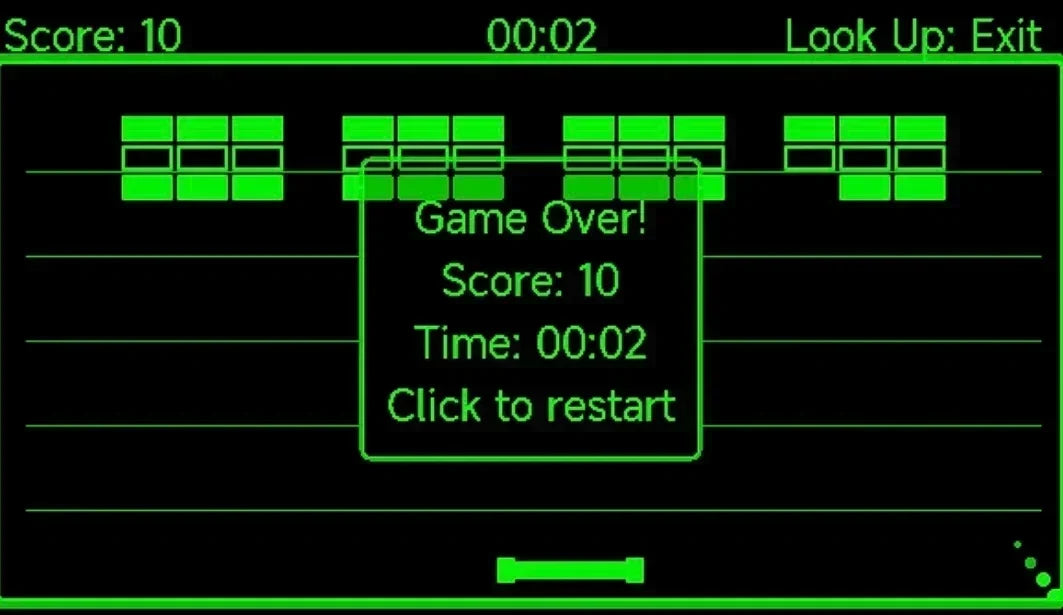
ブリックブレーカー — ボールを跳ね返してブロックを壊す
-
ジェットランナー — 障害物を避けながら進むエンドレスランナー
3つすべて、頭の動きとつるみのボタンで操作できます。すべてのボタンの使い方を説明するつもりはありません — 自分のMemoMind Oneを装着して、1ラウンドプレイし、自分で使い方を見つけてください。発見すること自体も楽しみの半分です。 コミュニティに参加してハイスコアや次に欲しい機能のウィッシュリストを共有しましょう。
隠しゲームをアンロックする方法
2つの方法があります。
オプション1:Memo Lab経由
-
MemoMindアプリを開き、「設定」をタップします。
-
「Memo Lab」を選択します。
-
「ミニゲーム」をタップし、「テトリス」「ブリックブレーカー」「ジェットランナー」のいずれかを選択します。
-
ゲームがグラスに読み込まれます。
オプション2:頭部ジェスチャーを割り当てる
こちらの方がおすすめです — 一度設定すれば、スマホに触れずにどこでもゲームを起動できます。
-
「設定」→「クイック起動」へ進みます。
-
ジェスチャーのスロットを選択します:「左に回す」「中央」「右に回す」のいずれかです。
-
機能リストを下にスクロールし、「システム設定」を通り過ぎてミニゲームグループが表示されるまで進みます。
-
割り当てたいゲームを選択します。
-
グラスを装着して頭を回すと、ゲームがすぐに読み込まれます。
これで、その方向に頭を回すたびにゲームが起動します。


MemoMind Oneのジェスチャー感度を調整する
プレイする前に、操作が自然に感じられるように感度を調整してください:
ステップ1:クイック起動設定を開きます。 ジェスチャー割り当てを設定しているときに、「頭部動作感度」スライダーを見つけます。
ステップ2:中央から始めます。 中央から始めることをおすすめします — 素早い動きには十分反応し、ちらりと見ただけで方向が変わってしまうほど敏感ではありません。
ステップ3:好みに合わせて調整します。 1ラウンドプレイしてから戻って微調整してください。動きがオーバーシュートする場合は、感度を下げます。ゲームの反応が鈍いと感じる場合は、感度を上げます。正解はありません — 頭の動かし方次第です。
これらのミニゲームは、Memo Labを通じて探索できるものの1つの例です。このプラットフォームは、さらに実験的なアプリやMemoMind One向けのインタラクティブな体験への扉も開いています。開発者が何を作れるのか気になる方は、MemoMindオープンプラットフォームのガイドをご覧ください。