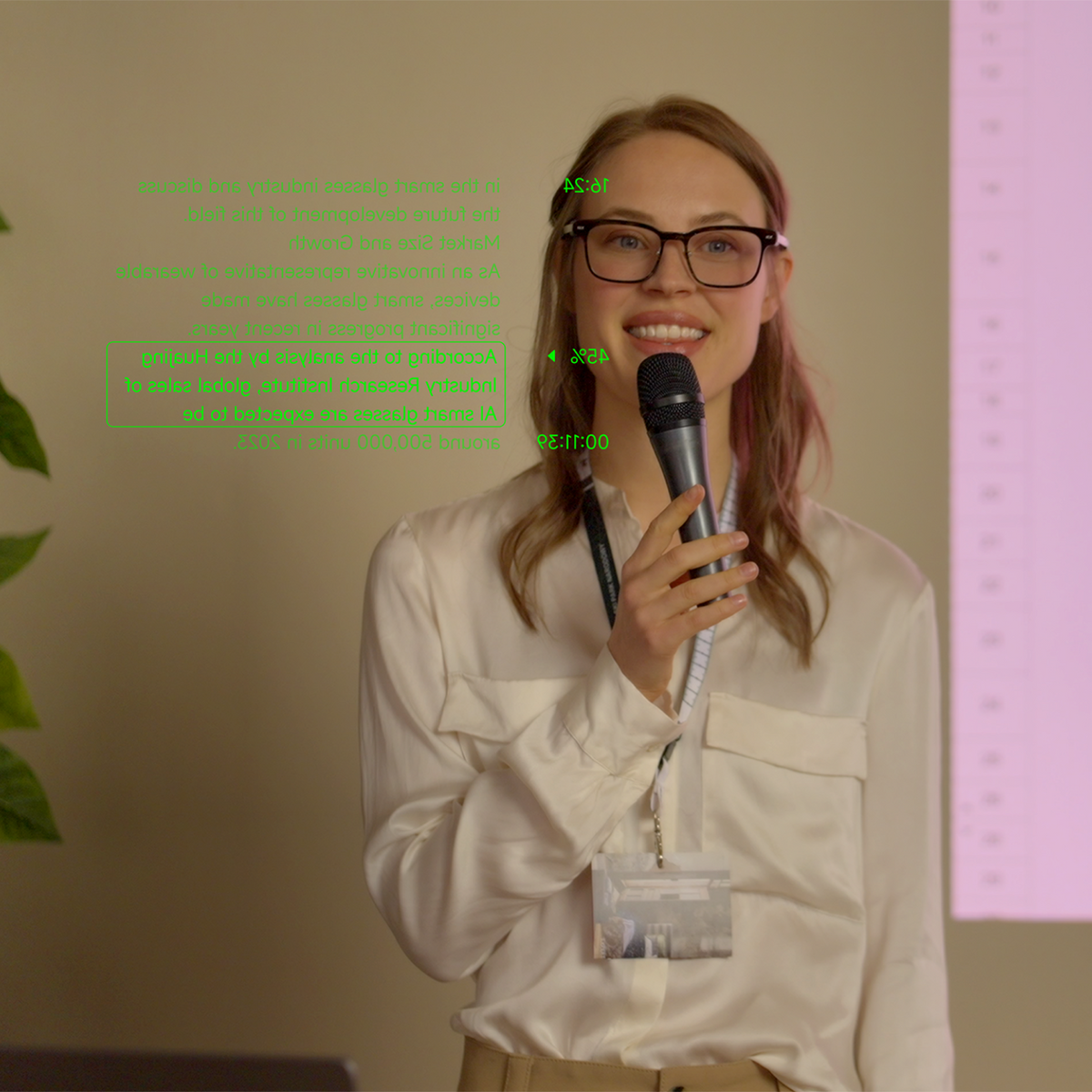
발표, 촬영, 피칭, 건배사. 대본이 시선에 머물러 있어도 다른 사람은 볼 수 없습니다.
MemoMind One의 텔레프롬프터는 안경을 핸즈프리 프롬프터로 바꿔 줍니다. 삼각대형 유리 패널도, 카메라에 테이프로 붙인 휴대폰도, 말하는 도중에 아래를 내려다볼 필요도 없습니다. 이 가이드에서는 대본 추가, 세션 시작, 스크롤 모드 선택, 디스플레이 설정 조정, AI 어시스턴트 사용 등 전체 설정 방법을 안내합니다.
텔레프롬프터는 MemoMind One의 여러 실시간 기능 중 하나입니다. 연설 후 AI 요약을 제공하는 Recorder 및 실시간 전사 기능을 제공하는 Captions와 자연스럽게 연동됩니다.
텔레프롬프터에 대본 추가하기
MemoMind 앱에서 텔레프롬프터 탭을 열면 저장된 모든 대본이 표시됩니다. "+" 버튼을 눌러 새 대본을 추가하세요. 앱에서 제공하는 네 가지 가져오기 방법은 다음과 같습니다.
-
클립보드에서 가져오기 — 다른 앱에서 복사한 텍스트를 붙여넣으세요.
-
새 대본 — 편집기에 직접 입력하세요.
-
새 개요 — 섹션과 글머리 기호를 사용하여 구조화된 개요를 만드세요.
-
파일 가져오기 — 기기의 문서 파일을 가져오세요.
음성 입력를 사용하여 말하면서 대본을 작성할 수도 있습니다. 대본은 라이브러리에 저장되어 필요할 때마다 사용할 수 있습니다.
텔레프롬프터 시작하기
대본이 준비되면 앱에서 시작을 누르세요. 안경 디스플레이가 전체 프롬프터 보기로 바로 전환됩니다. 실행 방법은 두 가지입니다.
-
휴대폰에서 — 텔레프롬프터 인터페이스에서 시작을 누르세요.
-
안경에서 — 안경다리의 탭 버튼을 누르면 휴대폰 없이 즉시 실행됩니다.
어떤 방법으로든 대본이 몇 초 안에 시선에 나타납니다. 실시간 세션 중에는 경과 시간, 진행률, 현재 줄이 상자에 표시되고 강조되어 눈에 바로 띕니다.
텔레프롬프터 디스플레이 설정: 글꼴, 줄 너비, 거리 및 밝기
텔레프롬프터 인터페이스 하단에서 모든 디스플레이 매개변수를 맞춤 설정할 수 있습니다.
글꼴 크기 — 크게(무대 및 원거리용으로 적합) 또는 작게(책상 위 녹화 시 더 많은 줄을 표시할 수 있음).
줄 너비 — 넓게(전체 너비, 표시되는 줄이 적음), 중간(균형 잡힘), 또는 좁게(더 많은 줄을 표시하여 읽는 위치를 쉽게 파악할 수 있음).
텔레프롬프터에는 시스템 설정과 별개로 독립적인 디스플레이 설정 패널이 있습니다.
-
디스플레이 거리 — 텍스트가 표시되는 거리(가까운 곳부터 먼 곳까지 1~5m)
-
디스플레이 높이 — 시야에서의 수직 위치
-
밝기 — 다양한 조명 환경에 맞춘 화면 밝기
이 설정은 텔레프롬프터 인터페이스에만 적용되며 Captions, Translator 또는 기타 기능에는 영향을 미치지 않습니다.

텔레프롬프터 세 가지 모드: AI 팔로우, 자동 스크롤 및 수동
MemoMind One은 각기 다른 말하기 스타일에 맞춘 세 가지 전문 스크롤 모드를 제공합니다.
AI 팔로우 모드
안경이 사용자의 음성을 듣고 말하는 속도에 맞춰 대본을 넘깁니다. 물을 마시거나 즉흥적으로 말하거나 질문에 답할 때 잠시 멈춰도 기다려 줍니다. 다시 말을 시작하면 대본이 자동으로 따라잡습니다. 실시간 연설, 결혼식 건배사, 말하기 속도를 정확히 예측하기 어려운 모든 상황에 적합합니다.
자동 스크롤 모드
시작 전에 설정한 고정 속도로 대본이 스크롤됩니다. 자연스러운 말하기 리듬에 맞을 때까지 속도를 조절하세요. 정해진 촬영 시간이나 대본이 있는 영상, 말하기 속도를 미리 알고 있는 상황에 적합합니다.
수동 모드
페이지를 직접 제어할 수 있습니다. 휴대폰에서 대본을 스와이프하여 읽는 위치를 조정하거나 음량 버튼 페이지 전환을 켜서 휴대폰의 음량 높이기/낮추기 버튼으로 스크롤하세요.
수동 모드는 모든 타사 Bluetooth HID 컨트롤러와도 연동됩니다. 링 클릭커, 프레젠테이션 리모컨 또는 위/아래 신호를 보내는 모든 기기를 사용할 수 있습니다. 예를 들어 시판 링 클릭커로 페이지를 넘길 수 있습니다. 엄지를 움직이면 대본도 함께 움직입니다.
참고: 음량 버튼 및 Bluetooth HID 페이지 전환은 텔레프롬프터 페이지가 전면에 표시되고 기기 화면이 켜져 있을 때만 작동합니다. 앱을 전환하거나 화면이 잠기면 이 제어 기능은 일시 중지됩니다.

세션 일시 중지, 재개 및 종료 방법
일시 중지는 언제든지 가능합니다. 대본 스크롤이 멈추고 읽던 위치가 저장됩니다.
종료는 실수로 실시간 세션이 종료되지 않도록 두 가지 길게 누르기 동작으로만 가능합니다.
-
안경다리 버튼을 2초 동안 길게 누르세요 — 휴대폰 없이 빠르게 종료할 수 있습니다.
-
앱에서 종료 버튼을 길게 누르세요.
재개 — 텔레프롬프터를 다시 열면 왼쪽 하단에 재개 버튼이 나타납니다. 버튼을 누르면 중단했던 위치로 바로 돌아갑니다.
AI 어시스턴트: 연설 시간 예측 및 서식 최적화
대본 편집기 하단의 AI 어시스턴트 버튼을 누르면 두 가지 기능을 사용할 수 있습니다.
-
연설 시간 예측 — AI가 대본을 분석하여 자연스러운 속도로 말할 때 소요되는 시간을 예측하므로, 시작하기 전에 제한 시간 내에 맞는지 확인할 수 있습니다.
-
서식 최적화 — AI가 줄 바꿈, 단락 구조, 레이아웃을 자동으로 조정하여 안경 디스플레이에 더 잘 맞도록 합니다. 그 결과 텍스트가 더 깔끔해지고 스크롤할 때 더 부드럽게 이어집니다.
이 기능은 Recorder와 잘 어울립니다. 연설이 끝나면 Recorder가 음성을 캡처하고 주요 포인트와 실행 항목이 담긴 AI 요약을 생성합니다.
완전 오프라인 작동
신호가 없어도 문제없습니다. MemoMind One 디스플레이 안경의 텔레프롬프터는 기기 내에서만 작동하므로 지하실 회의실, Wi-Fi가 끊긴 행사장, 인적 드문 곳에서의 촬영도 문제없습니다. 대본은 필요할 때 바로 사용할 수 있으며 콘텐츠는 기기 밖으로 나가지 않습니다.