

ディスプレイグラスを着用するデメリット
体験は、着用するグラスの種類に大きく左右されます。
ディスプレイグラスに関する一般的な不満には、以下のようなものがあります。
-
目の疲れ:目の前に表示される情報を繰り返し見ると、目が疲れることがあります。
-
目の乾燥や刺激:ディスプレイに集中すると、まばたきの回数が減ることがあります。
-
視界のぼやけやピント合わせの難しさ:仮想ディスプレイと周囲の環境を交互に見るとき、一時的に視覚的な不快感を覚える人がいます。
-
頭痛:目の疲れ、不適切な処方、または不快なフレームが頭痛の原因となることがあります。
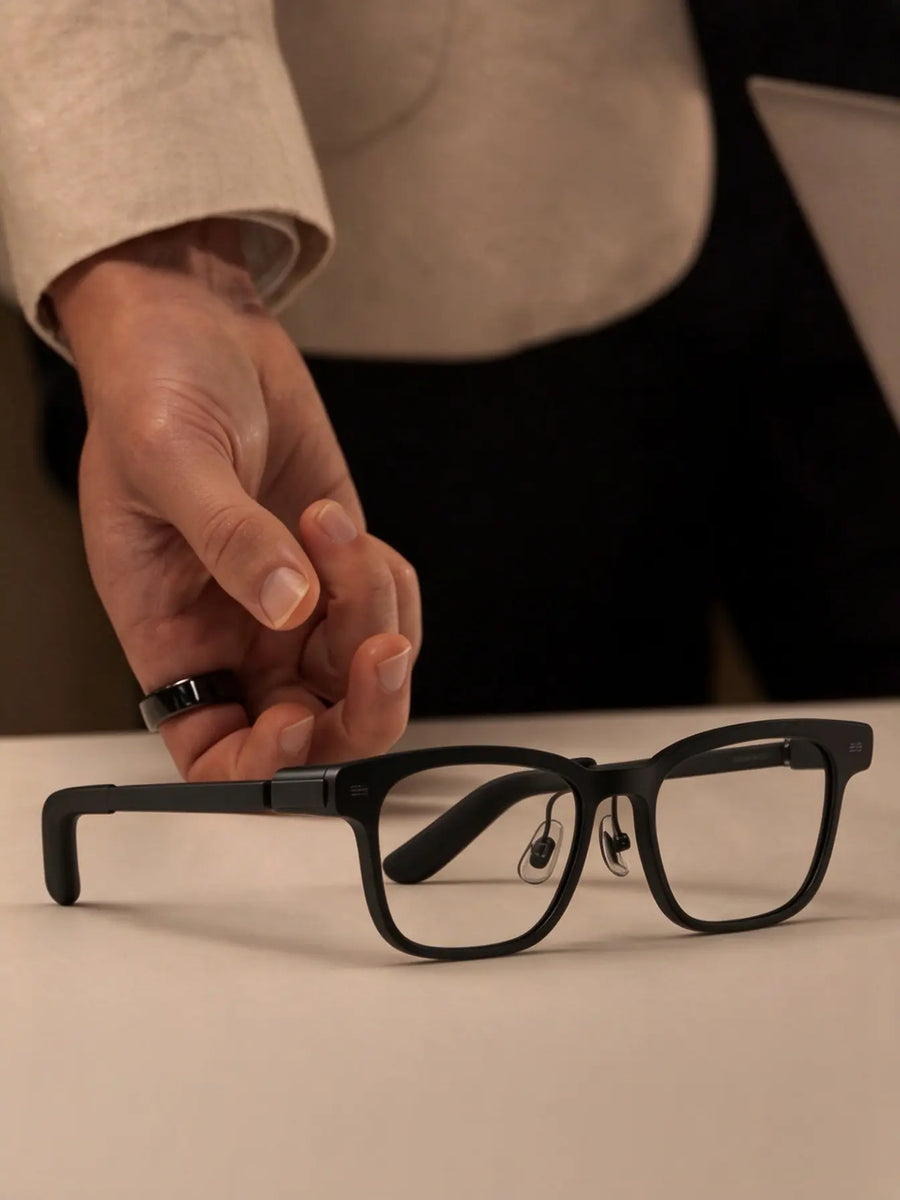
身体的な快適さも重要です。重いフレーム、位置の悪い鼻パッド、または角度が合わないフレームは、鼻、耳、こめかみの周りに圧力をかけることがあります。これらの問題は、音声のみのグラスでも起こりえます。
AIグラスが目の疲れを引き起こす理由
いくつかの要因が考えられますが、すべてのモデルに同じように当てはまるわけではありません。
ピント合わせと輻輳の不一致
実際の物を見る場合、2つのプロセスが連携して働きます。輻輳とは、物を見るために目を内側または外側に動かすことです。調節とは、特定の距離にピントを合わせるために目が行う調整です。
日常の視覚では、これら2つのプロセスは通常、同じ視聴距離に対応しています。
一部のARおよびステレオディスプレイシステムでは、目が輻輳する距離と調節する距離の間に不一致が生じることがあります。これは輻輳調節矛盾(VAC)として知られています。特定のディスプレイシステムにおいて、視覚的な疲労や不快感の一因となる可能性があります。
より技術的な説明については、Microsoftの複合現実における快適性ガイドをご覧ください。
まばたきの減少
デジタルディスプレイに集中すると、まばたきの回数が減る傾向があります。
米国眼科学会によると、画面を使用している間は、まばたきの回数が1分間に約15回から5~7回に減少することがあります。まばたきの回数が減ると、涙がより早く蒸発し、目が乾燥したり、刺激を受けたり、焼けるような感覚になったりする原因となります。
これは、スマートフォンやコンピューターを長時間使用する際に不快感を引き起こす、よく知られた原因です。ディスプレイを搭載したグラスを使用する際にも、特に目の前の情報を長時間読んだり集中したりする場合にも影響する可能性があります。
視覚的な注意の切り替え
グラスに表示される情報と周囲の環境にある物を交互に見るとき、視覚システムは2つの異なる視覚情報の間で注意を切り替える必要があります
その負荷は、仮想画像がどのように表示されるか、また仮想画像と現実世界のどちらをどのくらいの頻度で切り替えるかによって異なります。翻訳や通知をさっと確認する程度であれば、問題なくできるかもしれません。ディスプレイで長い文章を繰り返し読むと、より疲れやすくなります。
物理的なフィット感と両眼ディスプレイの調整
フレームが顔にどのようにフィットするかによって、視野内のどこにディスプレイが表示されるかが変わります。
フレームの傾き、鼻パッドの位置、目の間隔は、いずれもディスプレイと瞳の関係を変える可能性があります。フレームが高すぎたり、低すぎたり、角度が合わなかったりすると、画像を快適に表示しにくくなることがあります。
両眼ディスプレイには、もう一つ考慮すべき点があります。左右の目に別々の画像を表示するため、それらの画像は快適に一緒に見える位置に表示される必要があります。ディスプレイの位置が特定の着用者に合わない場合、各目がそれぞれの画像をはっきりと見ることができても、両目で見たときに不快に感じることがあります。
AIグラスを着用する際の目の疲れを軽減する方法
いくつかの実践的な習慣を取り入れることで、ディスプレイの使用をより快適にできます。
定期的に休憩する
ディスプレイをずっと見つめ続けないでください。情報が必要なときに使用し、その後は目を離して、目を休ませる機会を作りましょう。
20-20-20ルールは、簡単に思い出せる方法です。20分ごとに、少なくとも20フィート(約6メートル)離れたものを20秒間見ましょう。
意識的に、しっかりまばたきをする
意識的にまばたきをすることで、特にテキストに集中しているときに、目の表面を潤した状態に保つのに役立ちます。
乾燥が何度も戻る場合は、潤滑作用のある目薬が役立つことがあります。眼科の専門家に相談して、自分に適したタイプを確認しましょう。
ディスプレイの明るさを周囲の環境に合わせる
薄暗い部屋で過度に明るく見えるディスプレイは、不快に感じられることがあります。明るい環境で暗すぎるディスプレイは、読みづらいことがあります。
明るさを一日中同じ設定にするのではなく、環境に合わせて調整しましょう。
フレームのフィット感を確認する
グラスが鼻と耳に水平に、快適にフィットしているか確認してください。フレームが傾いたりずれたりする場合は、鼻パッドとつるを調整してください。
ディスプレイ搭載グラスの場合、快適な物理的フィット感は、画像を目に対して予測可能な位置に保つのにも役立ちます。
処方を確認する
古い処方や不適切な処方は、表示をより難しくすることがあります。処方メガネを着用している場合は、スマートグラスがあなたの処方に対応しているか、レンズが正しく装着されているか確認してください。
AIグラスはあなたの視力に合わせて調整されるのか
2つの異なる調整タイプが混同されることがよくあります。処方による矯正とディスプレイの調整です。
処方による矯正は、近視、遠視、乱視などの屈折異常を補正します。眼科検査の結果に合わせる必要があり、処方レンズを通じて提供されます。
ディスプレイの調整は、視野内の仮想画像の位置を変更します。画像が表示される位置を調整するのに役立ちますが、屈折異常を矯正したり、処方内容を変更したりするものではありません。
スマートグラスは処方レンズに対応していても、着用者に合わせてディスプレイの位置を調整する必要があります。
ディスプレイ搭載グラスを購入する前に、そのモデルがどの処方に対応しているか確認してください。たとえば、現在のMemoMind One処方版は単焦点レンズに対応しています。
MemoMind Oneのディスプレイ調整方法
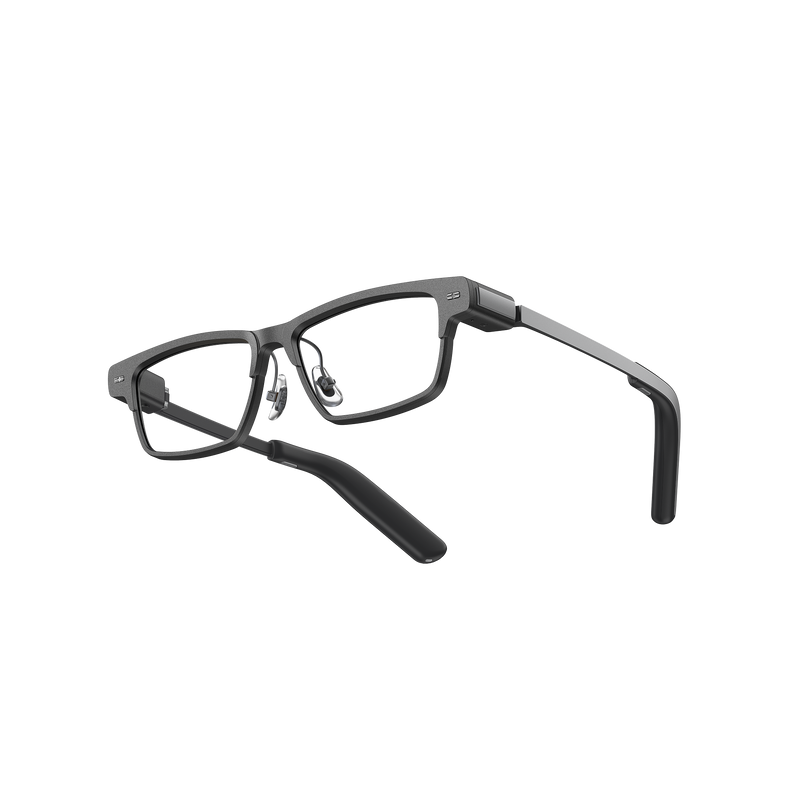
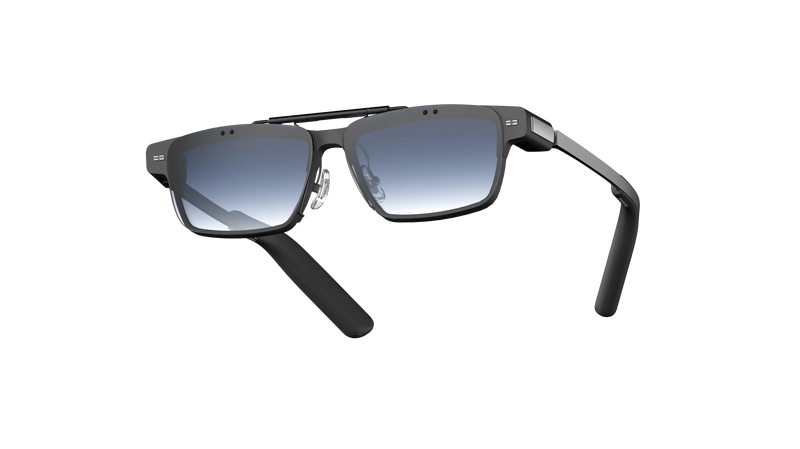
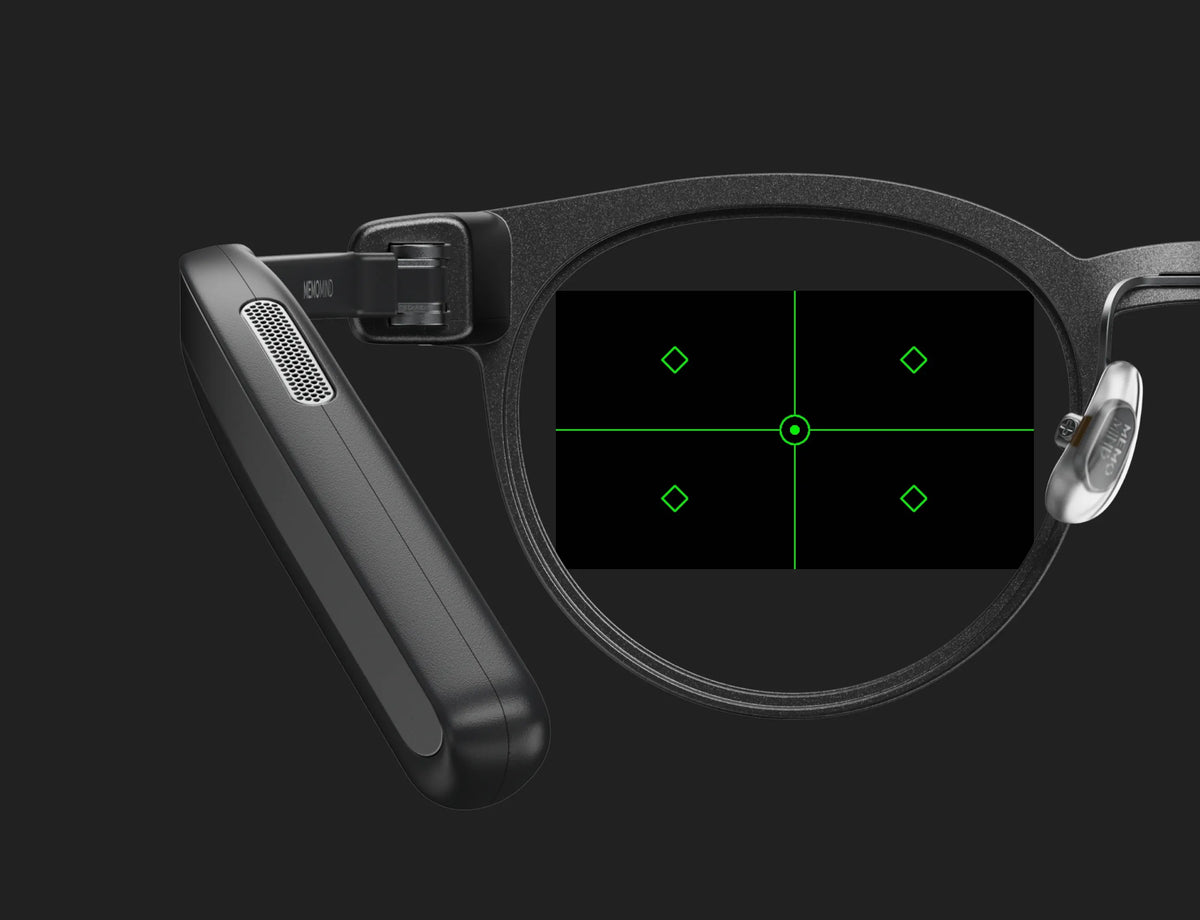
MemoMind Oneは両眼ディスプレイを使用しており、左右の目に別々の画像を表示します。そのため、左右の画像の位置は視聴体験の重要な要素となります。ユーザーがその位置をより細かく制御できるように、MemoMindにはMemoMindアプリの実験的機能セクションであるMemo Labにディスプレイ調整キャリブレーションツールが含まれています。
このツールを使用すると、ユーザーは左右のディスプレイ画像を垂直および水平方向に調整できます。これはソフトウェアによる調整であり、視野内の仮想画像が表示される位置を変更します。物理的なレンズを変更したり、処方を矯正したり、眼疾患を治療したりするものではありません。
実際のユーザー事例
この機能は、初期テスターからのフィードバックから始まりました。
6月25日、初期テスターの@Dangoが、処方レンズ版のMemoMind Oneを使用中に問題を報告しました。
彼の体験は、ディスプレイをどのように見たかによって異なりました。片目を閉じた場合:画像は鮮明でクリアに見え、目立ったピント合わせの問題はありませんでした。両目を開いた場合:軽度ではあるものの、持続的なピント合わせに関連する目の疲れを感じました。ECOモード:シングルスクリーン表示で両目を開いた場合、片目を閉じない限り不快感がより顕著になりました。
ソフトウェアを変更する前に、私たちはDangoと協力して、他の考えられる原因を排除しました。サポートチームの指導のもと、彼は仮想ディスプレイの距離を約5メートルから1メートルに変更し、鼻パッドを交換し、フレームの傾きを調整し、MemoMind Oneとフィット感の良い通常のメガネの両方を使用して、眼科医に処方をチェックしました。
それらの変更で少し改善しましたが、不快感は完全には解消されませんでした。
このことから、固定された工場出荷時のディスプレイ位置では、すべてのユーザーには十分ではないかもしれないことがわかりました。処方レンズ、着用位置、顔の形、個人の両眼視はすべて、目の近くのディスプレイグラスの快適さに影響します。そこで私たちは、MemoMind Oneユーザーが左右のディスプレイ位置を自分自身で微調整できるディスプレイ調整キャリブレーションツールを開発しました。
これは初期テスターの一人の体験であり、臨床研究や、キャリブレーションがすべての人にとって不快感を解消するという保証ではありません。しかし、彼のフィードバックにより、チームはユーザーにディスプレイ位置の制御をより多く提供するための実用的な方法を特定することができました。
チームはツールを改良し続け、現在はMemo Labで利用できます。初期バージョンをテストし、機能の形成に協力してくれた@Dangoに感謝します。
ディスプレイ調整キャリブレーションの使用方法
MemoMindアプリからツールにアクセスできます。
-
MemoMind OneをMemoMindアプリに接続します。
-
設定 → デバイス → Memo Labを開きます。
-
ディスプレイ調整キャリブレーションを選択します。
-
画面上の指示に従ってディスプレイ位置を調整します。
より良い結果を得るためのヒント:
-
キャリブレーション中は両目を開いたままにします。
-
垂直方向の調整を最初に行い、次に水平方向の調整を行います。
-
大幅な変更ではなく、小さな調整を繰り返します。
-
変更のたびに数秒待って、結果を確認します。
-
調整によって不快感が生じたり、画像が見づらくなったりする場合は中止してください。