


セットアップとナビゲーションの開始方法
MemoMind Oneのナビゲーションは2つのステップで行われます。スマートフォンで目的地を選択して確定し、グラスにルートが表示されます。詳しい手順は以下の通りです。
- ステップ1:MemoMindアプリでマップを開く。 画面下部のナビゲーションにあるマップタブをタップします。アプリには現在地が表示されたマップと、上部に検索バーが表示されます。
- ステップ2:目的地を検索して確定する。 検索バーに住所、場所の名前、または店舗名を入力します。アプリに一致する場所が提案されるので、希望するものをタップします。プレビュー画面で目的地を確定します。(保存済みのよく行く場所をタップすることもできます。後述します。)
- ステップ3:ルートモードを選択して開始する。 開始する前に、ルートモードとして徒歩または自転車を選択します(設定でデフォルトにできます。後述します)。開始をタップします。ルート情報がグラスに送信され、ディスプレイに曲がり角ごとの案内が表示されます。
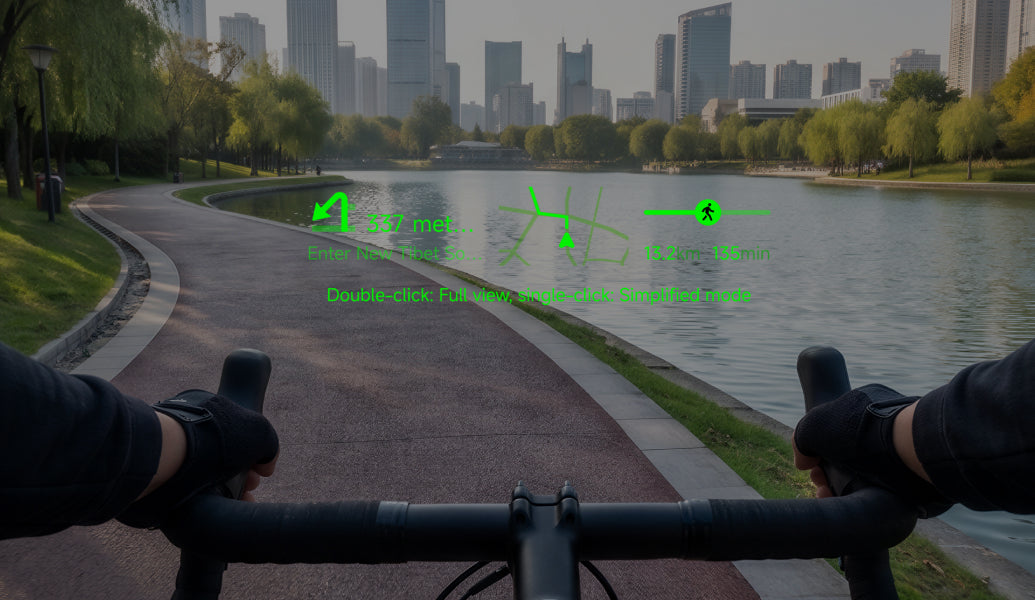
- ステップ4:グラスの案内通りに進む。 グラスには、次の曲がり角、曲がり角までの距離、現在の進行方向がすべて視界に表示されます。下を向かずに歩いたり自転車を漕いだりできます。到着すると、グラスに「到着」と表示され、ナビゲーションが終了します。
注意:スマートフォンで目的地を選択し、グラスは表示と曲がり角ごとの案内を担当します。これにより、検索と選択を素早く正確に行いつつ、ナビゲーションをハンズフリーで利用できます。

よく行く場所の追加方法
多くの移動は、ホテル、オフィス、会議会場、お気に入りの地元のカフェなど、同じ場所へ戻るものです。一度保存しておけば、1回のタップでそこへナビゲーションできます。
ステップ1:よく行く場所を開く。 マップタブでよく行く場所セクション(または星のアイコン)をタップします。保存した場所が表示されます。
ステップ2:新しい場所を追加する。 場所を追加をタップします。以下の方法で追加できます。
-
名前または住所で場所を検索
-
最近の検索から場所を選択
-
マップ上にピンを立てる
すぐにわかる名前(「ホテル」「オフィス」「母の家」など)を付けておけば、素早く見つけることができます。
ステップ3:1回のタップでナビゲーションを開始する。 これ以降、よく行く場所はマップ画面の上部に表示されます。どれかをタップするだけでナビゲーションが開始され、住所を再度入力する必要はありません。1日中探索した後にホテルへ戻る場合や、オフィスへ通勤する場合に最適です。

デフォルトのルートモードを設定する方法
MemoMind Oneは2つのナビゲーションモードに対応しており、毎回選択しなくてもよいようにデフォルトを設定できます。
ステップ1:マップの設定を開く。 マップタブで設定アイコン(歯車)をタップします。デフォルトのルートモードを見つけます。
ステップ2:徒歩または自転車を選択する。
-
徒歩モード — 密集した都心部、交通結節点、歩行者専用ゾーンに最適です。歩道、横断歩道、歩行者道を優先したルートが表示されます。
-
自転車モード — 自転車で街を探索する環境に優しい旅行者向けです。自転車レーンや自転車走行に適した道を優先し、ハンドルをしっかり握ったまま走行できます。
ステップ3:必要に応じて毎回上書きする。 ナビゲーションを開始するたびにデフォルトモードが自動的に選択されますが、開始をタップする前に別のモードに切り替えることもできます。たとえば、普段は歩くけれどその日は自転車を借りた場合などです。
最も安全で信頼性の高い、視界を妨げない体験を提供するため、ナビゲーションはマイクロモビリティと徒歩での探索に最適化されています。運転モードは現在サポートされていません。
実際の使用例
-
新しい街を探索する。 見慣れない通りを歩くとき — スマートフォンで目的地を設定し、グラスの曲がり角ごとの案内をたどりながら、スマホの画面ではなく実際の建築物を見ることができます。
-
自転車で通勤する。 自転車で仕事へ行くとき — デフォルトを自転車に設定し、よく行く場所からオフィスを選択すれば、グラスの案内を受けながら両手をハンドルに置いたまま走行できます。
-
海外旅行。 言葉が通じない街では — マップを使ってレストランや美術館へ向かい、到着したら翻訳に切り替えて注文や質問をします。
-
会議週間。 ホテルに滞在しながら会場へ通う場合 — 両方をよく行く場所に保存しておけば、1週間ずっと1回のタップで移動できます。
-
用事を済ませる。 食料品店、薬局、郵便局へ歩いて行くとき — 目的地をその都度設定すれば、歩くペースを乱すことなくルートを案内できます。