Présentation, tournage, pitch, discours. Le texte est dans votre champ de vision, et personne d'autre ne peut le voir.
Le téléprompteur de MemoMind One transforme vos lunettes en prompteur mains libres — sans panneau en verre sur trépied, sans téléphone collé à votre caméra, sans avoir à baisser les yeux en plein milieu d'une phrase. Ce guide vous accompagne pour toute la configuration : ajouter des textes, démarrer une session, choisir un mode de défilement, ajuster les paramètres d'affichage et utiliser l'assistant IA.
Le téléprompteur est l'une des plusieurs fonctionnalités en temps réel de MemoMind One — il s'associe naturellement à Recorder pour les résumés IA après un discours et à Captions pour les transcriptions en direct.
Comment ajouter un texte au téléprompteur
Ouvrez l'onglet Téléprompteur dans l'application MemoMind, et tous les textes enregistrés s'y trouvent. Appuyez sur le bouton "+" pour en ajouter un nouveau — l'application propose quatre méthodes d'importation :
-
Importation depuis le presse-papi — collez le texte que vous avez copié depuis une autre application
-
Nouveau texte — tapez directement dans l'éditeur
-
Nouveau plan — créez un plan structuré avec des sections et des puces
-
Importation de fichier — importez un fichier de votre appareil
Vous pouvez également maintenir le bouton enfoncé pour parler et dicter à l'aide de la saisie vocale. Le texte est enregistré dans votre bibliothèque et est prêt dès que vous en avez besoin.
Comment démarrer le téléprompteur
Une fois votre texte prêt, appuyez sur Démarrer dans l'application — l'affichage des lunettes passe directement à la vue complète du prompteur. Il existe deux façons de le lancer :
-
Depuis votre téléphone — appuyez sur Démarrer dans l'interface du téléprompteur
-
Depuis les lunettes — appuyez sur le bouton de la branche pour le lancer instantanément, sans téléphone
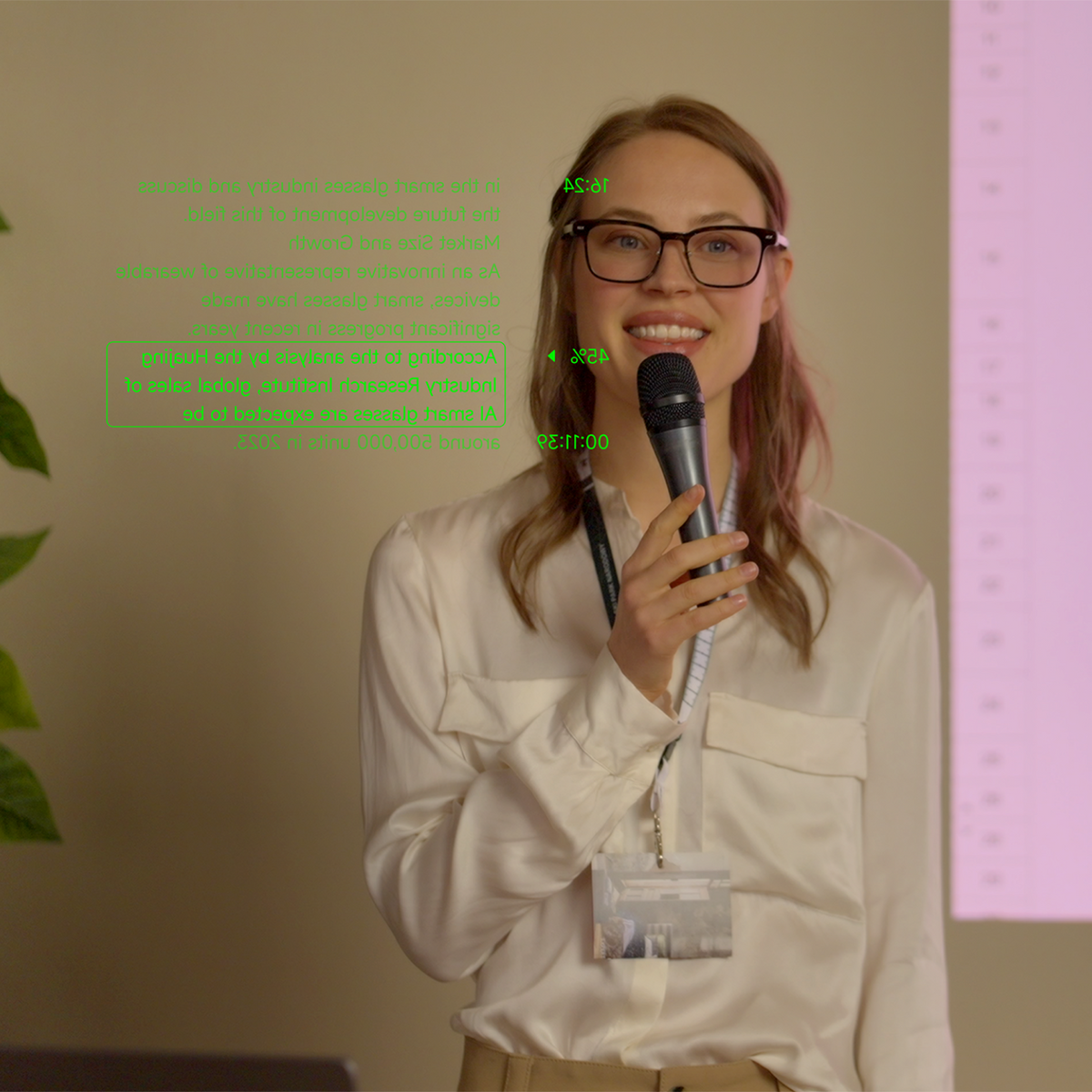
Dans les deux cas, le texte apparaît dans votre champ de vision en quelques secondes. Pendant une session en direct, vous verrez le temps écoulé, le pourcentage de progression et votre ligne actuelle encadrée et mise en évidence afin que votre regard la trouve instantanément.
Paramètres d'affichage du téléprompteur : police, largeur de ligne, distance et luminosité
En bas de l'interface du téléprompteur, vous pouvez personnaliser chaque paramètre d'affichage.
Taille de la police — Grande (idéal pour la scène et la distance) ou Petite (idéal pour les enregistrements de bureau et pour afficher plus de lignes).
Largeur de ligne — Large (pleine largeur, moins de lignes), Moyenne (équilibrée) ou Étroite (plus de lignes, plus facile pour suivre votre position).
Le téléprompteur dispose également de son propre panneau de paramètres d'affichage indépendants des paramètres système :
-
Distance d'affichage — la distance à laquelle le texte apparaît, de près à loin (1 à 5 m)
-
Hauteur d'affichage — position verticale dans votre champ de vision
-
Luminosité — luminosité de l'écran pour différents environnements d'éclairage
Ces paramètres s'appliquent uniquement à l'interface du téléprompteur — ils n'affectent pas Captions, Translator ni aucune autre fonctionnalité.

Trois modes de téléprompteur : suivi IA, défilement automatique et manuel
MemoMind One propose trois modes de défilement professionnels, chacun conçu pour un style d'élocution différent.
Mode suivi IA
Les lunettes écoutent et font avancer le texte au fur et à mesure que vous parlez. Faites une pause pour boire de l'eau, improvisez ou répondez à une question — et le texte attend. Lorsque vous reprenez la parole, le texte rattrape automatiquement son retard. Idéal pour les discours en direct, les toasts de mariage et toute situation où votre rythme n'est pas parfaitement prévisible.
Mode défilement automatique
Le texte défile à une vitesse fixe que vous réglez avant de commencer. Ajustez la vitesse à la hausse ou à la baisse jusqu'à ce qu'elle corresponde à votre rythme naturel. Idéal pour les prises serrées, les vidéos scriptées et les situations où vous connaissez à l'avance votre rythme.
Mode manuel
Vous contrôlez les pages. Balayez le texte sur votre téléphone pour ajuster votre position de lecture, ou activez le défilement par les touches de volume pour faire défiler avec les boutons de volume haut/bas de votre téléphone.
Le mode manuel fonctionne également avec tout contrôleur HID Bluetooth tiers — un clicker en forme d'anneau, une télécommande de présentation ou tout appareil qui envoie des signaux haut/bas. Par exemple, vous pouvez tourner les pages avec un clicker en forme d'anneau standard : votre pouce bouge, le texte bouge.
Remarque : Le défilement par les touches de volume et le contrôleur HID Bluetooth ne fonctionne que lorsque la page du téléprompteur est au premier plan et que l'écran de l'appareil est allumé. Si vous changez d'application ou si l'écran se verrouille, ces commandes se mettent en pause.

Comment mettre en pause, reprendre et terminer une session
Mettre en pause à tout moment — le texte arrête de défiler et votre position est enregistrée.
Terminer avec l'une des deux actions de pression longue (pour ne jamais mettre fin à une session en direct par accident) :
-
Maintenez le bouton de la branche enfoncé pendant 2 secondes — arrêt rapide sans votre téléphone
-
Maintenez le bouton Fin de l'application enfoncé
Reprendre — la prochaine fois que vous ouvrez le téléprompteur, un bouton Reprendre apparaît dans le coin inférieur gauche. Appuyez dessus pour revenir directement là où vous vous étiez arrêté.
Assistant IA : estimer le temps de parole et optimiser la mise en forme
En bas de l'éditeur de texte, appuyez sur le bouton Assistant IA pour deux fonctionnalités :
-
Estime la durée du discours — l'IA analyse votre texte et estime le temps nécessaire pour le prononcer à un rythme naturel, afin que vous sachiez si vous respectez votre limite de temps avant de commencer.
-
Optimise la mise en forme — l'IA ajuste automatiquement les retours à la ligne, la structure des paragraphes et la mise en page pour mieux s'adapter à l'affichage des lunettes. Le résultat est un texte plus lisible qui défile plus naturellement.
Cela s'associe bien à Recorder — après votre discours, Recorder capture l'audio et génère un résumé IA avec les points clés et les actions à entreprendre.
Fonctionne entièrement hors ligne
Pas de signal, pas de problème. Le téléprompteur sur les lunettes d'affichage MemoMind One fonctionne entièrement sur l'appareil — une salle de conférence au sous-sol, un lieu avec un Wi-Fi défaillant ou un tournage au milieu de nulle part ne font aucune différence. Votre texte est là quand vous en avez besoin, et aucun de vos contenus ne quitte l'appareil.