Imaginez-vous en train de flâner dans un marché animé de Tokyo ou de parcourir une nouvelle ville à vélo pour la première fois. Le compromis habituel : vous vous arrêtez à chaque intersection pour consulter votre téléphone, manquant ainsi le monde qui vous entoure, ou vous vous perdez en essayant de vous souvenir du prochain virage.
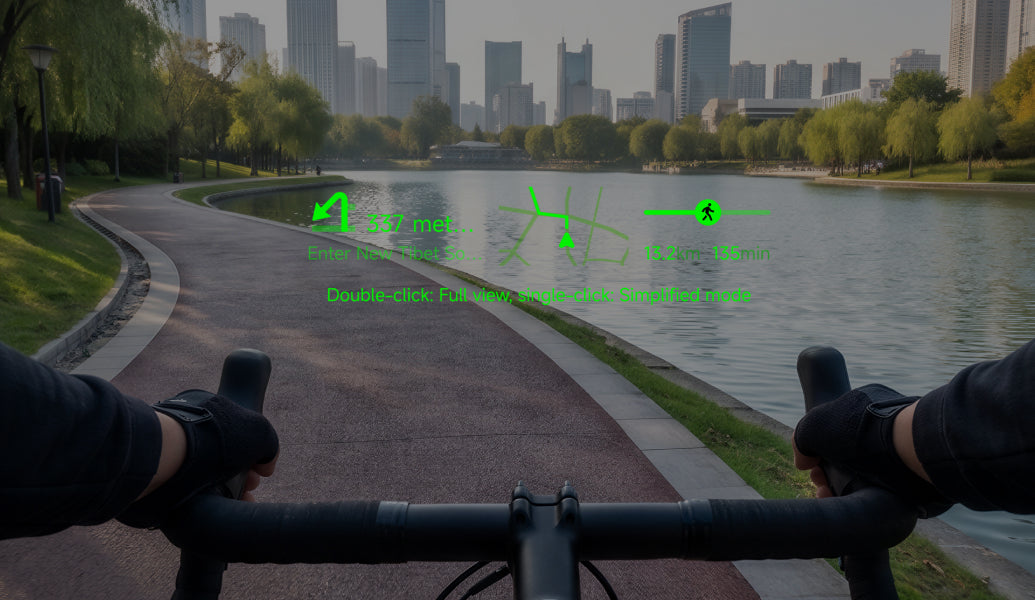
Avec les cartes MemoMind One, ce compromis est révolu. Indiquez votre destination sur votre téléphone, et les indications d’itinéraire s’affichent tour par tour directement dans votre champ de vision — sur l’écran des lunettes. Plus besoin de baisser les yeux, de s’arrêter ou de fouiller dans ses poches pour sortir son téléphone en marchant ou en pédalant.
Ce guide vous explique comment configurer la navigation, ajouter des lieux fréquents et passer du mode marche au mode vélo.
Comment configurer et démarrer la navigation
La navigation sur MemoMind One s’effectue en deux étapes : vous sélectionnez et confirmez votre destination sur le téléphone, puis les lunettes affichent l’itinéraire. Voici la marche à suivre complète :
- Étape 1 : Ouvrez Maps dans l’application MemoMind. Appuyez sur l’onglet Maps dans la barre de navigation inférieure. L’application affiche une carte avec votre position actuelle et une barre de recherche en haut.
- Étape 2 : Recherchez et confirmez votre destination. Saisissez une adresse, le nom d’un lieu ou d’une entreprise dans la barre de recherche. L’application propose des lieux correspondants — appuyez sur celui que vous souhaitez. Confirmez la destination sur l’écran d’aperçu. (Vous pouvez également appuyer sur un lieu fréquent enregistré — voir ci-dessous.)
- Étape 3 : Choisissez votre mode d’itinéraire et démarrez. Avant de démarrer, sélectionnez Marche ou Vélo comme mode d’itinéraire (vous pouvez définir un mode par défaut dans les paramètres — voir ci-dessous). Appuyez sur Démarrer. L’itinéraire est envoyé à vos lunettes, et les indications d’itinéraire s’affichent tour par tour sur l’écran.
- Étape 4 : Suivez les indications sur vos lunettes. Les lunettes indiquent votre prochain virage, la distance jusqu’à ce virage et votre direction actuelle — le tout dans votre champ de vision. Vous pouvez continuer à marcher ou à pédaler sans baisser les yeux. À votre arrivée, les lunettes affichent « Arrivé » et la navigation se termine.
Remarque : Vous sélectionnez la destination sur le téléphone — les lunettes gèrent l’affichage et les indications d’itinéraire tour par tour. Cela permet une recherche et une sélection rapides et précises, tout en gardant les mains libres pendant la navigation.

Comment ajouter des lieux fréquents
De nombreux trajets impliquent de retourner aux mêmes endroits — votre hôtel, le bureau, un lieu de conférence ou votre café local préféré. Enregistrez-les une fois, puis rendez-vous-y en un seul appui :
Étape 1 : Ouvrez les lieux fréquents. Dans l’onglet Maps, appuyez sur la section Lieux fréquents (ou sur l’icône en forme d’étoile). Elle affiche vos lieux enregistrés.
Étape 2 : Ajoutez un nouveau lieu. Appuyez sur Ajouter un lieu. Vous pouvez :
-
Rechercher un lieu par son nom ou son adresse
-
Sélectionner un lieu parmi vos recherches récentes
-
Placer une épingle sur la carte
Donnez-lui un nom facilement reconnaissable — « Hôtel », « Bureau », « Maison de maman » — pour le retrouver rapidement.
Étape 3 : Naviguez en un seul appui. Désormais, vos lieux fréquents apparaissent en haut de l’écran Maps. Appuyez sur l’un d’eux pour démarrer la navigation — inutile de saisir à nouveau l’adresse. Parfait pour rentrer à votre hôtel après une journée d’exploration ou pour vous rendre au bureau.

Comment définir votre mode d’itinéraire par défaut
MemoMind One prend en charge deux modes de navigation, et vous pouvez définir un mode par défaut pour éviter de devoir choisir à chaque fois :
Étape 1 : Ouvrez les paramètres de Maps. Dans l’onglet Maps, appuyez sur l’icône des paramètres (engrenage). Trouvez Mode d’itinéraire par défaut.
Étape 2 : Choisissez Marche ou Vélo.
-
Mode Marche — Parfait pour les centres-villes denses, les pôles d’échanges et les zones piétonnes. Les itinéraires privilégient les trottoirs, les passages pour piétons et les voies piétonnes.
-
Mode Vélo — Conçu pour les voyageurs écoresponsables qui explorent les villes à deux roues. Les itinéraires privilégient les pistes cyclables et les rues adaptées aux vélos, tout en vous permettant de garder les mains en toute sécurité sur le guidon.
Étape 3 : Modifiez-le au besoin pour chaque trajet. Votre mode par défaut est présélectionné chaque fois que vous démarrez la navigation, mais vous pouvez passer à l’autre mode avant d’appuyer sur Démarrer — par exemple, si vous marchez habituellement mais que vous avez loué un vélo pour la journée.
Pour offrir une expérience d’assistance visuelle aussi sûre et fiable que possible, la navigation est adaptée à la micromobilité et à l’exploration à pied. Le mode conduite n’est pas pris en charge pour le moment.
Comment cela fonctionne dans la vraie vie
-
Explorer une nouvelle ville. En marchant dans des rues inconnues — indiquez votre destination sur le téléphone, suivez les indications tour par tour sur les lunettes et admirez enfin l’architecture au lieu de regarder l’écran de votre téléphone.
-
Se rendre au travail à vélo. En pédalant jusqu’au travail — définissez Vélo comme mode par défaut, sélectionnez le bureau parmi les lieux fréquents et gardez les deux mains sur le guidon pendant que les lunettes vous guident.
-
Voyager à l’étranger. Dans une ville où vous ne parlez pas la langue — rendez-vous dans un restaurant ou un musée avec Maps, puis passez à Translator à votre arrivée pour commander ou poser des questions.
-
Semaine de conférence. En séjournant à l’hôtel et en faisant des allers-retours vers le lieu de l’événement — enregistrez les deux comme lieux fréquents et naviguez entre eux en un seul appui toute la semaine.
-
Faire des courses. En marchant jusqu’à l’épicerie, la pharmacie et la poste — indiquez chaque destination au fur et à mesure, et les lunettes vous maintiennent sur l’itinéraire sans interrompre votre rythme.