활기 넘치는 도쿄의 거리 시장을 걷거나 처음 가보는 도시에서 자전거를 타는 모습을 상상해 보세요. 늘 그렇듯 하나를 포기해야 합니다. 주변 세상을 놓친 채 휴대폰을 확인하려고 모든 교차로에 멈춰 서거나, 다음 회전 지점을 기억하려 애쓰다 길을 잃는 것이죠.
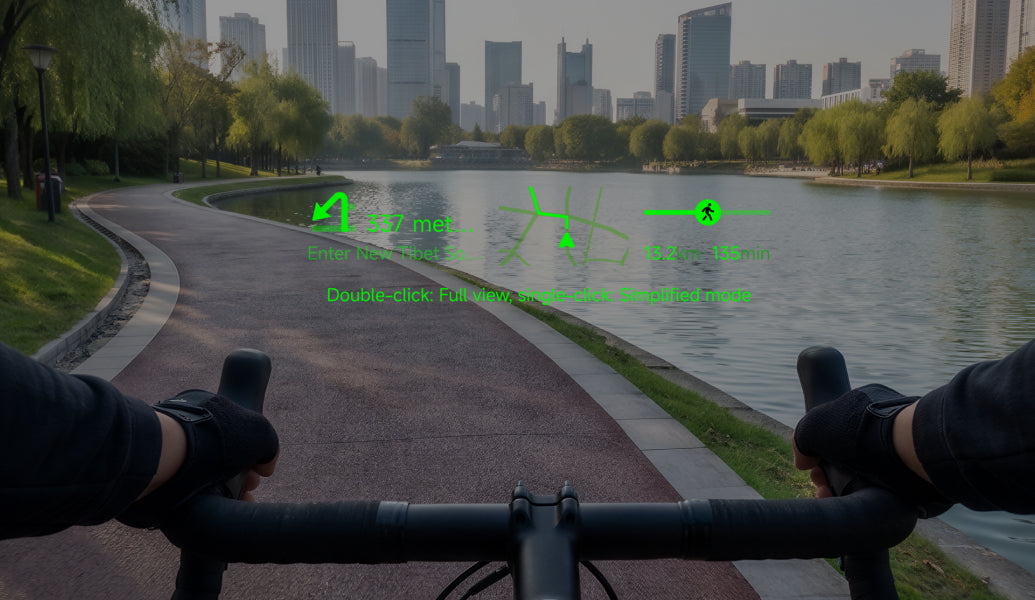
MemoMind One 지도와 함께라면 더 이상 하나를 포기할 필요가 없습니다. 휴대폰에 목적지를 설정하면 안경 디스플레이에 경로 안내가 시선에 맞춰 나타납니다. 걸을 때나 자전거를 탈 때 휴대폰을 찾으려고 더 이상 고개를 숙이거나 멈춰 설 필요가 없습니다.
이 가이드에서는 내비게이션을 설정하고 자주 가는 장소를 추가하며 도보와 자전거 모드 간에 전환하는 방법을 안내합니다.
내비게이션 설정 및 시작 방법
MemoMind One의 내비게이션은 두 단계로 작동합니다. 휴대폰에서 목적지를 선택하고 확인하면 안경에 경로가 표시됩니다. 전체 과정은 다음과 같습니다.
- 1단계: MemoMind 앱에서 지도 열기. 하단 탐색 메뉴에서 지도 탭을 누릅니다. 앱에는 현재 위치가 표시된 지도와 상단에 검색창이 나타납니다.
- 2단계: 목적지를 검색하고 확인하기. 검색창에 주소, 장소 이름 또는 상호를 입력합니다. 앱에서 일치하는 장소를 제안하면 원하는 항목을 누릅니다. 미리보기 화면에서 목적지를 확인합니다. (아래에서 설명하는 저장된 자주 가는 장소를 누를 수도 있습니다.)
- 3단계: 경로 모드를 선택하고 시작하기. 시작하기 전에 경로 모드로 도보 또는 자전거를 선택합니다. (설정에서 기본값으로 지정할 수 있으며, 아래에서 자세히 설명합니다.) 시작을 누릅니다. 경로가 안경으로 전송되고 디스플레이에 회전 지점별 안내가 나타납니다.
- 4단계: 안경의 안내에 따라 이동하기. 안경에는 다음 회전 지점, 회전 지점까지의 거리, 현재 방향이 시선에 맞춰 표시됩니다. 고개를 숙이지 않고 계속 걸을 수 있습니다. 도착하면 안경에 "도착"이라고 표시되고 내비게이션이 종료됩니다.
참고: 휴대폰에서 목적지를 선택하면 안경은 디스플레이와 회전 지점별 안내를 담당합니다. 이를 통해 검색과 선택은 빠르고 정확하게 수행하면서 내비게이션은 손을 자유롭게 사용할 수 있습니다.

자주 가는 장소 추가 방법
많은 여정은 호텔, 사무실, 컨퍼런스 장소 또는 좋아하는 동네 카페와 같이 같은 장소를 다시 방문하는 경우가 많습니다. 한 번 저장해 두면 한 번의 터치로 이동할 수 있습니다.
1단계: 자주 가는 장소 열기. 지도 탭에서 자주 가는 장소 섹션(또는 별 모양 아이콘)을 누릅니다. 저장한 장소가 표시됩니다.
2단계: 새 장소 추가하기. 장소 추가를 누릅니다. 다음 중 하나를 선택할 수 있습니다.
-
이름이나 주소로 장소 검색
-
최근 검색에서 장소 선택
-
지도에 핀 찍기
빠르게 찾을 수 있도록 "호텔", "사무실", "엄마 댁"처럼 알아보기 쉬운 이름을 붙여 주세요.
3단계: 한 번의 터치로 이동하기. 이제부터 자주 가는 장소가 지도 화면 상단에 표시됩니다. 원하는 항목을 누르면 내비게이션이 시작되므로 주소를 다시 입력할 필요가 없습니다. 하루 종일 둘러본 후 호텔로 돌아가거나 사무실로 출퇴근할 때 유용합니다.

기본 경로 모드 설정 방법
MemoMind One은 두 가지 내비게이션 모드를 지원하며, 매번 선택할 필요 없이 기본값으로 설정할 수 있습니다.
1단계: 지도 설정 열기. 지도 탭에서 설정 아이콘(톱니바퀴)을 누릅니다. 기본 경로 모드를 찾습니다.
2단계: 도보 또는 자전거 선택.
-
도보 모드 — 밀집된 도심, 교통 허브, 보행자 전용 구역에 적합합니다. 보도, 횡단보도, 보행자 전용 도로를 우선적으로 안내합니다.
-
자전거 모드 — 자전거로 도시를 탐험하는 친환경 여행자를 위해 설계되었습니다. 자전거 도로와 자전거 이용이 편리한 도로를 우선적으로 안내하며, 핸들바를 안전하게 잡고 주행할 수 있습니다.
3단계: 필요할 때마다 여정별로 변경하기. 내비게이션을 시작할 때마다 기본 모드가 미리 선택되지만, 시작을 누르기 전에 다른 모드로 전환할 수 있습니다. 예를 들어 평소에는 걷지만 그날만 자전거를 빌린 경우입니다.
가장 안전하고 신뢰할 수 있는 시선 집중 경험을 제공하기 위해 내비게이션은 마이크로 모빌리티와 도보 탐험에 맞춰 제공됩니다. 현재 운전 모드는 지원되지 않습니다.
실생활 활용 사례
-
낯선 도시 탐험하기. 익숙하지 않은 거리를 걸을 때 휴대폰에 목적지를 설정하고 안경의 회전 지점별 안내를 따라가면 휴대폰 화면 대신 건축물을 직접 감상할 수 있습니다.
-
자전거 출퇴근. 자전거로 출퇴근할 때 기본 모드를 자전거로 설정하고 자주 가는 장소에서 사무실을 선택하면, 안경이 안내하는 동안 양손으로 핸들바를 잡을 수 있습니다.
-
해외여행. 말이 통하지 않는 도시에서 지도 앱으로 식당이나 박물관을 찾아가고, 도착해서 주문하거나 질문할 때는 번역기로 전환합니다.
-
컨퍼런스 주간. 호텔에 머물며 행사장으로 이동할 때 두 장소를 모두 자주 가는 장소로 저장해 두면 일주일 내내 한 번의 터치로 이동할 수 있습니다.
-
볼일 보기. 식료품점, 약국, 우체국에 걸어갈 때 이동할 때마다 목적지를 설정하면 안경이 보행 속도를 방해하지 않으면서 경로를 안내합니다.