
설정 및 내비게이션 시작 방법
MemoMind One의 내비게이션은 두 단계로 작동합니다. 휴대폰에서 목적지를 선택하고 확인하면 안경에 경로가 표시됩니다. 전체 과정은 다음과 같습니다.
- 1단계: MemoMind 앱에서 지도 열기. 하단 탐색 메뉴에서 지도 탭을 탭합니다. 앱에는 현재 위치가 표시된 지도와 상단에 검색창이 나타납니다.
- 2단계: 목적지를 검색하고 확인하기. 검색창에 주소, 장소 이름 또는 상호를 입력합니다. 앱에서 일치하는 장소를 추천하면 원하는 항목을 탭합니다. 미리보기 화면에서 목적지를 확인합니다. (저장된 자주 가는 장소를 탭할 수도 있습니다. 아래에서 자세히 알아보세요.)
- 3단계: 경로 모드를 선택하고 시작하기. 시작하기 전에 경로 모드로 도보 또는 자전거를 선택합니다. (설정에서 기본값으로 지정할 수 있습니다. 아래에서 자세히 알아보세요.) 시작을 탭합니다. 경로가 안경으로 전송되고 디스플레이에 회전 지시가 표시됩니다.
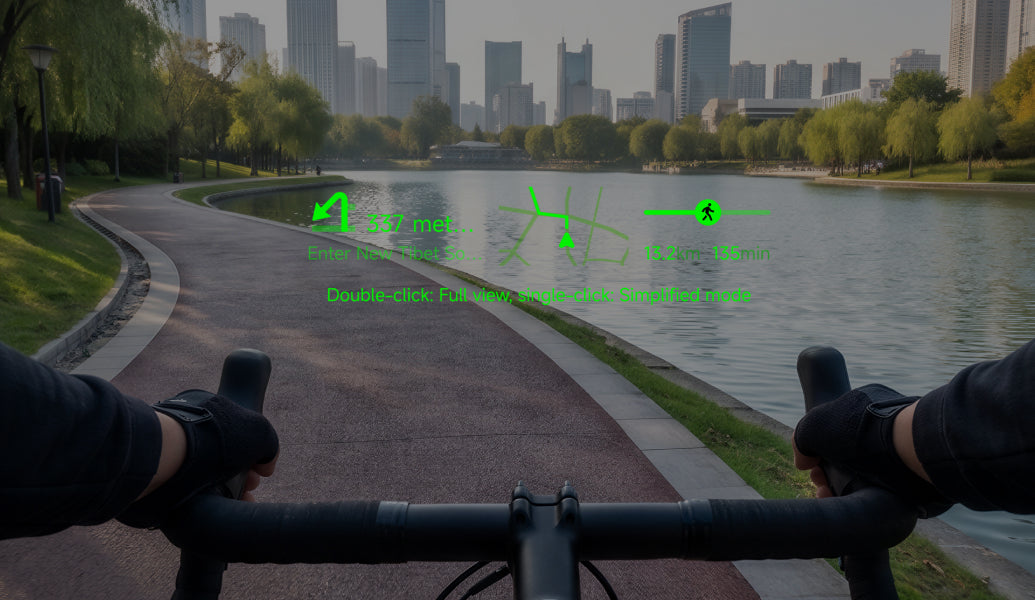
- 4단계: 안경에 표시되는 지시에 따라 이동하기. 안경에는 다음 회전 지점, 회전 지점까지의 거리, 현재 방향이 시야에 맞춰 표시됩니다. 고개를 숙이지 않고 계속 걷거나 자전거를 탈 수 있습니다. 도착하면 안경에 "도착"이라고 표시되고 내비게이션이 종료됩니다.
참고: 휴대폰에서 목적지를 선택하면 안경은 디스플레이와 회전 지시를 담당합니다. 이를 통해 검색 및 선택은 빠르고 정확하게 수행하면서 내비게이션은 손을 자유롭게 사용할 수 있습니다.

자주 가는 장소 추가 방법
많은 여정은 호텔, 사무실, 컨퍼런스 장소 또는 좋아하는 동네 카페와 같이 같은 장소로 돌아가는 경우가 많습니다. 한 번 저장해 두면 한 번의 탭으로 이동할 수 있습니다.
1단계: 자주 가는 장소 열기. 지도 탭에서 자주 가는 장소 섹션(또는 별 아이콘)을 탭합니다. 저장한 장소가 표시됩니다.
2단계: 새 장소 추가하기. 장소 추가를 탭합니다. 다음 작업을 수행할 수 있습니다.
-
이름 또는 주소로 장소 검색
-
최근 검색에서 장소 선택
-
지도에 핀 찍기
빨리 찾을 수 있도록 "호텔", "사무실", "엄마 집"과 같이 알아보기 쉬운 이름을 지정하세요.
3단계: 한 번의 탭으로 이동하기. 이제부터 자주 가는 장소가 지도 화면 상단에 표시됩니다. 원하는 항목을 탭하면 주소를 다시 입력할 필요 없이 내비게이션이 시작됩니다. 하루 종일 여행한 후 호텔로 돌아가거나 사무실로 출퇴근할 때 사용하기 좋습니다.

기본 경로 모드 설정 방법
MemoMind One은 두 가지 내비게이션 모드를 지원하며, 매번 선택할 필요 없도록 기본값을 설정할 수 있습니다.
1단계: 지도 설정 열기. 지도 탭에서 설정 아이콘(톱니바퀴)을 탭합니다. 기본 경로 모드를 찾습니다.
2단계: 도보 또는 자전거 선택하기.
-
도보 모드 — 밀집된 도심, 교통 허브, 보행자 전용 구역에 적합합니다. 보도, 횡단보도, 보행자 전용 도로를 우선적으로 안내합니다.
-
자전거 모드 — 자전거로 도시를 탐험하는 친환경 여행자를 위해 설계되었습니다. 자전거 도로와 자전거 친화적인 도로를 우선적으로 안내하며, 핸들에 두 손을 안전하게 올린 채 이동할 수 있습니다.
3단계: 필요한 경우 여정마다 모드 변경하기. 내비게이션을 시작할 때마다 기본 모드가 미리 선택되지만, 시작을 탭하기 전에 다른 모드로 전환할 수 있습니다. 예를 들어 평소에는 걷지만 그날만 자전거를 빌린 경우입니다.
가장 안전하고 신뢰할 수 있는 시각적 안내를 제공하기 위해 내비게이션은 마이크로 모빌리티와 도보 탐험에 맞춰 최적화되어 있습니다. 현재 운전 모드는 지원되지 않습니다.
실생활 활용 사례
-
새로운 도시 탐험하기. 낯선 거리를 걸을 때 휴대폰에 목적지를 설정하고 안경에 표시되는 회전 지시에 따라 이동하면, 휴대폰 화면 대신 건축물을 직접 감상할 수 있습니다.
-
자전거 출퇴근. 자전거로 출퇴근할 때 기본 모드를 자전거로 설정하고 자주 가는 장소에서 사무실을 선택하면, 안경이 길을 안내하는 동안 두 손으로 핸들을 잡을 수 있습니다.
-
해외여행. 말이 통하지 않는 도시에서 지도를 이용해 식당이나 박물관으로 이동하고, 도착해서 주문하거나 질문할 때는 번역기로 전환합니다.
-
컨퍼런스 주간. 호텔에 머물며 행사장으로 이동할 때 두 곳을 모두 자주 가는 장소로 저장해 두면, 일주일 내내 한 번의 탭으로 두 장소 사이를 이동할 수 있습니다.
-
볼일 보기. 식료품점, 약국, 우체국으로 걸어갈 때 각 목적지를 차례로 설정하면, 안경이 보폭을 방해하지 않으면서 경로를 안내합니다.