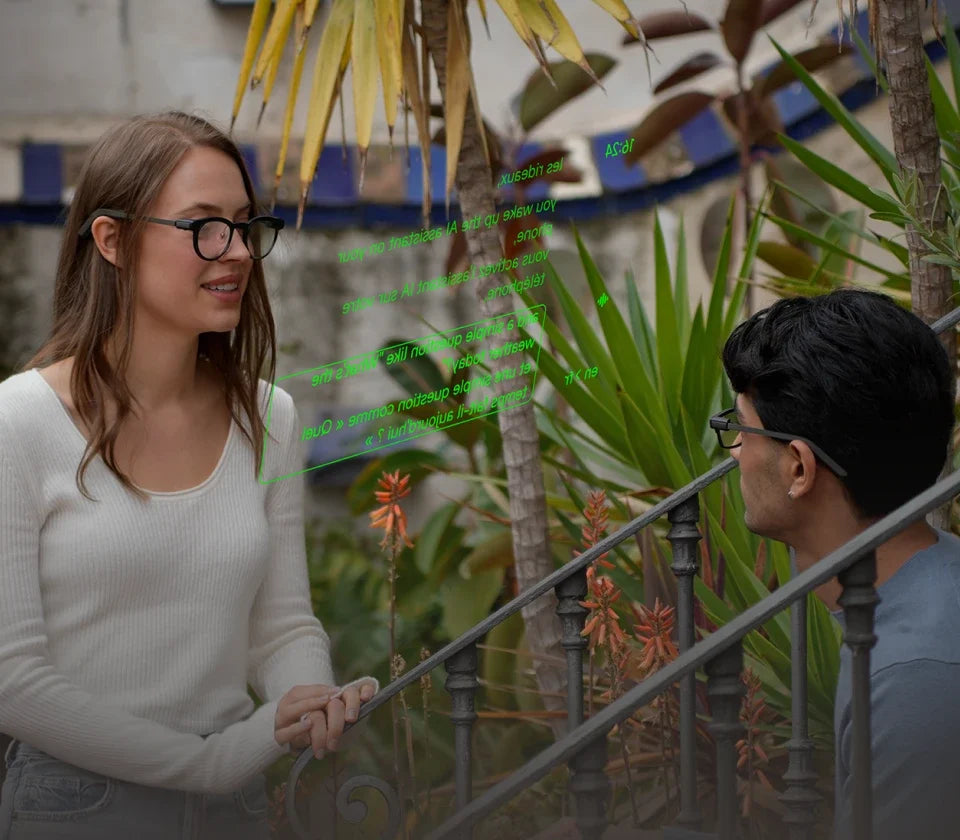
La conversation se termine, et les notes sont déjà rédigées. MemoMind One traduit les conversations en temps réel dans plus de 26 langues — et termine chaque session par un résumé généré par l’IA de ce qui a été dit. Le texte original et sa traduction apparaissent côte à côte sur votre téléphone ; le texte en direct peut ensuite s’afficher sur vos lunettes une fois la configuration terminée.
Accéder à l’application : personnaliser Translator
Par défaut, Translator se trouve dans le menu Plus. Pour y accéder plus rapidement, déplacez-le dans votre barre de navigation principale : maintenez la carte Translator enfoncée, puis faites-la glisser — comme vous le feriez avec une icône d’application sur l’écran d’accueil de votre téléphone. Réorganisez les cartes pour mettre vos fonctionnalités les plus utilisées bien en vue, puis lancez Translator d’une simple pression.
Démarrer une session de traduction
Ouvrez Translator et choisissez votre paire de langues — 53 langues sont actuellement prises en charge. Sélectionnez la langue de votre interlocuteur à gauche et la vôtre à droite ; appuyez sur les flèches d’inversion si nécessaire. Appuyez ensuite sur Démarrer.
Remarque : Il est recommandé de sélectionner la paire de langues avant de lancer Translator sur MemoMind One — cela permet de garantir une traduction précise.
L’application traduit le sens, et non les mots : regardez le texte se réécrire au fur et à mesure qu’une phrase se complète, pour vous proposer une formulation claire et naturelle plutôt qu’une traduction littérale mot à mot.

Deux modes de traduction : bilingue et traduction
MemoMind One propose deux façons de traduire, selon la conversation.
Mode bilingue (bidirectionnel)
Chacun parle naturellement, et les deux langues sont diffusées en direct et en temps réel. Vous n’avez pas besoin d’indiquer qui parle ni d’appuyer sur un bouton à chaque fois que quelqu’un prend la parole : le système détecte automatiquement les deux interlocuteurs. Ce mode est idéal pour les réunions, les interactions lors de vos voyages et les conversations quotidiennes où chacun doit être compris.
Mode traduction (unidirectionnel)
Conçu pour l’écoute : lorsqu’une personne parle dans une autre langue, la traduction s’affiche en temps réel. Vous recevez principalement des informations — vous suivez un guide touristique, écoutez un cours, regardez une démonstration ou comprenez un membre de votre famille qui parle une autre langue. La conversation se poursuit naturellement pendant que vous suivez le fil.
Fonctionnalités de l’IA : notes en direct et conseils de l’IA
Avant de commencer, vous pouvez activer les fonctionnalités de l’IA dans les paramètres — deux options qui vont bien au-delà de la simple traduction :
-
Notes en direct — un résumé en temps réel de la conversation généré par l’IA au fur et à mesure qu’elle se déroule. Les points clés et les résumés de sujets apparaissent en haut de l’écran de votre téléphone, vous permettant de saisir rapidement l’essentiel sans lire chaque ligne.
-
Conseils de l’IA — des suggestions pertinentes et des informations utiles tirées de ce qui est dit, pour vous aider à saisir les détails importants et à suivre le rythme de la conversation.

Lorsque ces fonctionnalités sont activées, le résumé généré par l’IA à l’issue de chaque session s’adapte à votre conversation en fonction de ce qui a été abordé — Résumé, principaux sujets, informations utiles, préférences et faits, moments intéressants, points de vue des participants, suggestions de l’IA, carte mentale, et bien plus encore. Une conversation avec un client vous permet ainsi de retrouver les décisions et les points de vue exprimés ; une séance de remue-méninges est organisée par thèmes.
Interface de traduction : changement de langue et affichage de l’entrée audio
Lors d’une session en direct, la barre de fonctions inférieure vous permet de contrôler en temps réel plusieurs paramètres.
Changer de langue à tout moment
Si une troisième personne rejoint la conversation en cours de session, vous pouvez changer sans interruption la paire de langues pour l’adapter à la sienne — inutile de mettre fin à la session et de la relancer. Translator est ainsi idéal pour les discussions de groupe et les réunions multilingues.
Choisir l’entrée audio
Vous pouvez sélectionner la source audio :
-
Lunettes — le microphone des lunettes capte l’audio, ce qui est idéal pour les conversations à courte distance et lorsque vous souhaitez garder votre téléphone dans votre poche
-
Téléphone — le microphone du téléphone capte l’audio, ce qui est idéal pour les conversations à plus longue distance ou lorsque le téléphone est placé entre les interlocuteurs
Affichage sur mobile : traduction ou mode bilingue
L’écran du téléphone prend en charge deux modes d’affichage :
-
Traduction — uniquement le texte traduit (mode par défaut). Une interface épurée, centrée sur ce que vous devez lire.
-
Bilingue — le texte original et sa traduction apparaissent côte à côte. Activez ce mode lorsque vous souhaitez comparer le texte original à sa traduction ou lorsque les deux interlocuteurs veulent suivre la conversation sur le même écran.

Paramètres d’affichage indépendants
Translator dispose de son propre panneau de paramètres Affichage, indépendant des paramètres du système — ajustez la distance, la hauteur et la luminosité de l’affichage de la traduction. Ces paramètres s’appliquent uniquement à l’interface de Translator et n’affectent ni les sous-titres, ni le prompteur, ni aucune autre fonctionnalité.
Vous pouvez également activer ou désactiver des fonctionnalités complémentaires directement dans l’interface de traduction.
Mettre une session en pause et y mettre fin
Mettre en pause à tout moment — la traduction s’arrête et votre position est conservée.
Mettre fin à la session de l’une des deux façons suivantes :
-
Le bouton Mettre fin de l’écran de votre téléphone
-
Une pression rapide sur le bouton de la branche des lunettes
Les deux options sont réactives et faciles à atteindre en cours de conversation.
Après la conversation : résumé généré par l’IA et transcription originale
Lorsque vous mettez fin à une session, le système enregistre automatiquement l’intégralité de la conversation en deux sections :
-
Résumé généré par l’IA — un titre généré automatiquement, des étiquettes de sujet et la conversation réorganisée en sections structurées (avec les styles de l’IA mentionnés ci-dessus lorsque les fonctionnalités de l’IA sont activées)
-
Original — la transcription bilingue intégrale, ligne par ligne, dans les deux langues, avec horodatage
Pour les deux sections, vous pouvez :
-
Partager d’une simple pression — envoyez le résumé ou la transcription via l’application de votre choix
-
Supprimer si vous n’avez plus besoin de l’enregistrement
-
Générer à nouveau le résumé de l’IA si vous souhaitez une nouvelle présentation de la même conversation
Tout est conservé dans votre Historique, vous pouvez donc revenir consulter n’importe quelle session passée. Cela s’associe parfaitement à Memo AI pour poser des questions complémentaires et analyser plus en profondeur les conversations passées.
Écouteurs de traduction ou lunettes
Si vous hésitez entre des écouteurs de traduction et des lunettes, voici la différence concrète : les écouteurs obstruent une ou les deux oreilles et chaque personne doit en porter une (ou vous devez en confier une à votre interlocuteur). Les lunettes vous laissent les oreilles libres — vous entendez naturellement l’autre personne tout en lisant la traduction simultanément. Personne d’autre n’a besoin de porter quoi que ce soit.
Le résumé fait toute la différence : les écouteurs vous offrent une traduction en temps réel. MemoMind One vous offre une traduction en temps réel ainsi qu’un compte rendu structuré par la suite — idéal lorsque la conversation revêt une importance qui dépasse le simple échange.